Der mittlere Bereich des AlleMeinePDFs-Dokumentfensters ist der eigentliche Hauptbereich, der PDF-Inhalte zeigt. Er ist nochmals unterteilt in einen oberen Bereich, in dem Sie PDF-Listen sehen können, und einen unteren Bereich, in dem Sie den Inhalt eines momentan selektierten PDFs sehen können.
Wenn im linken Bereich des Fensters ein einzelnes PDF selektiert ist, zeigt der ganze Inhaltbereich den Inhalt des PDFs.
Wenn ein Gruppenordner selektiert ist, zeigt de obere Bereich die
Liste der PDFs innerhalb des Gruppenordners, während der untere
Bereich den Text Nichts ausgewählt
zeigt, bis Sie in der Liste
darüber ein Objekt auswählen.
Wenn Sie im linken Bereich des Fensters mehrere Ordner oder PDFs
selektiert haben, zeigt der Inhaltbereich mit dem Text
Mehrfach-Auswahl!
an, dass er für diese Auswahl keine
sinnvollen Daten zeigen kann.
Aber nicht nur für PDFs und Gruppen dient dieser Hauptbereich,
sondern auch für die Rubriken der Datenbank. Wenn Sie im linken
Bereich eine Rubrik anklicken, ändert sich der Inhalt des
Hauptbereichs. So können Sie hier z.B. nach bestimmten PDFs oder
Inhalten suchen. Die Suche kann nach Ihren Wünschen angepasst werden,
indem Sie Suchkriterien hinzufügen oder entfernen. Wenn Sie die
Rubrik Papierkorb
wählen, können Sie im Hauptbereich einzelne
oder mehrere Elemente selektieren und endgültig löschen oder
wiederherstellen.
Hier eine Übersicht über den Inhalt des oberen Bereichs:

Zeigt in der obersten Zeile einige Navigationsbuttons, sowie einen Größe-Schieberegler, mit dem Sie die Darstellungsgröße des gezeigten PDF-Inhalts ändern können.
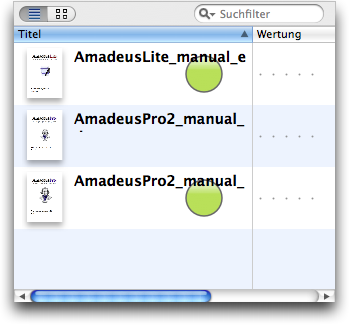
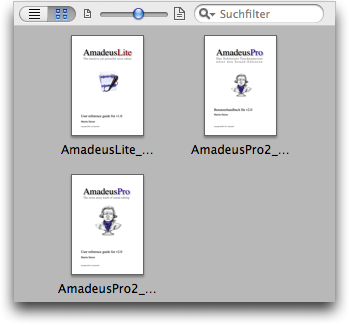
Zeigt eine Liste aller PDF-Dokumente, die in diesem Gruppenordner enthalten sind. Die oberste Zeile zeigt Wahl-Buttons, um zwischen Listen- und Icon-Darstellung umzuschalten, sowie ein Suchfeld. Bitte beachten Sie, dass der Suchbereich festgelegt werden, indem Sie auf das Lupe-Aktionmenü klicken.
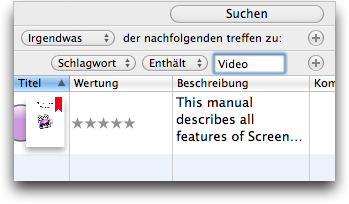
Zeigt einen [Suchen]-Button, gefolgt von mindestens zwei Zeilen mit Suchkriterien-Buttons und -Elementen. Unter dem Suchkriterien-Abschnitt sehen Sie gefundene PDFs zu den Suchkriterien, falls vorhanden.
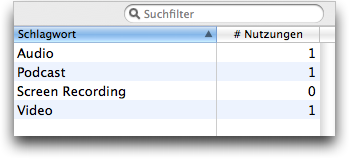
Zeigt eine Liste der vergebenen Schlagwörter in allen registrierten PDFs, sowie die Anzahl der Nutzungen in diesen PDFs.
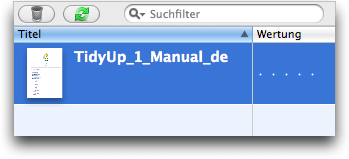
Zeigt eine Liste der im Papierkorb befindlichen PDFs. Über der Liste sehen Sie einen Papierkorb-Button, der die selektierten PDFs unwiderruflich aus der Datenbank löscht. Der Recycling-Button rechts vom Papierkorb-Button verschiebt alle selektierten PDFs aus dem Papierkorb zurück in die Sammlung.
Hinweis: Bitte beachten Sie, dass die PDFs einfach wieder an das Ende der PDF-Sammlung im linken Bereich des AlleMeinePDFs-Dokumentfensters angehängt werden, nicht aber an ihren früheren Platz, z.B. innerhalb eines Gruppenordners.
Je nachdem, ob im linken Bereich PDFs, Gruppenordner oder Datenbank-Rubriken gewählt sind, unterscheidet sich im Hauptbereich auch der untere Bereich.
Hier eine Übersicht über den Inhalt des unteren Bereichs:
| PDFs | Der ganze Inhaltbereich zeigt den PDF-Inhalt. Es gibt keinen unteren Bereich. |
| Gruppenordner | Der untere Bereich zeigt Nichts ausgewähltoder den Inhalt des momentan selektierten PDFs. Wenn Sie im oberen Bereich mehr als ein PDF selektieren, meldet der untere Bereich das mit Mehrfach-Selektion! |
| Suchen | Der untere Bereich zeigt Nichts ausgewähltoder den Inhalt des momentan selektierten PDFs. Wenn Sie im oberen Bereich mehr als ein PDF selektieren, meldet der untere Bereich das mit Mehrfach-Selektion! |
| Schlagwörter | Zeigt die PDFs, denen ein oben selektiertes Schlagwor zugewiesen wurde. |
| Papierkorb | Zeigt den Inhalt des oben selektierten PDFs. |
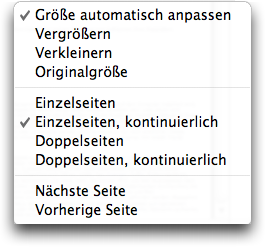
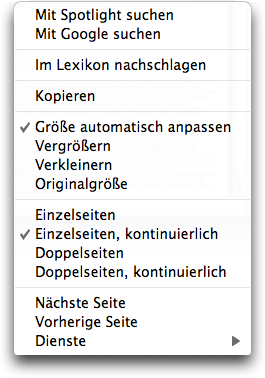
Hinweis: Wann immer Sie eine PDF-Inhalt-Ansicht sehen, können Sie einfach einen Rechtsklick machen, um ein Kontextmenü zu öffnen, das Zoom-Optionen, Seitenansicht-Optionen und zwei Einträge zum Blättern zur nächsten und zur vorigen Seite zeigt. Sie können sogar Text in der PDF-Inhalt-Ansicht selektieren, was ein noch umfangreicheres Kontextmenü zeigt: