


Widerruft die zuletzt ausgeführten Aktionen. So können Sie z.B. misslungene Drag-and-Drop-Aktionen einfach rückgängig machen.
Restauriert die zuletzt widerrufene Aktion wieder.
Wenn Sie eine neue Gruppe erzeugen, wird sie zunächst Neue
Gruppe
genannt. Diese neue Gruppe wird automatisch selektiert.
Wenn Sie schon eine andere Gruppe selektiert hatten, während Sie eine
neue Gruppe erzeugen, wird diese Gruppe automatisch eine Untergruppe
der zuvor selektierten Gruppe.
Nutzen Sie diesen Menüpunkt, um ein Objekt an der aktuellen Position aus AlleMeinePDFs auszuschneiden und es auf dem Klemmbrett Ihres Computers abzulegen.
Nutzen Sie diesen Menüpunkt, um ein Objekt vom Klemmbrett Ihres Computers an die aktuelle Position in AlleMeinePDFs zu kopieren.
Nutzen Sie diesen Menüpunkt, um ein auf dem Klemmbrett Ihres Computers liegendes Objekt an der aktuellen Position in AlleMeinePDFs einzusetzen.
Nutzen Sie diesen Menüeintrag, um Text zu löschen, den Sie in einem Beschreibungsfeld im Info-Inspektor zuvor eingegeben haben. Die Funktion entspricht der [Entf(ernen)]-Taste, löscht aber keine PDFs oder Gruppen aus Ihrer Datenbank.
Wenn Sie diesen Menüpunkt aufrufen, werden alle aktuell wählbaren Objekte des Programms ausgewählt und selektiert.
Bei AlleMeinePDFs wird damit der gesamte Inhalt der aktuellen Notiz selektiert.
Nutzen Sie diesen Menüpunkt, um mit den Rechtschreib-Funktionen Ihres Computers die in diesem Programm editierbaren Texte zu überprüfen.
Hier finden Sie Möglichkeiten, um beim Eingeben von Text bestimmte Elemente automatisch typographisch korrekt ersetzen zu lassen.
Hier finden Sie Möglichkeiten, um markierte Texte per
Knopfdruck in Groß- oder Kleinbuchstaben zu wandeln oder zu
kapitalisieren
, also alle Anfangsbuchstaben groß schreiben zu
lassen.
Nutzen Sie diesen Menüpunkt, um den Text der aktuellen Notiz mittels Sprachausgabe vorlesen zu lassen. (Ab Mac OS X Lion werden auch deutsche Stimmen standardmäßig unterstützt.)
Um Sonderzeichen in einem Textrahmen einzufügen, wählen Sie
diesen Menüpunkt. Anschließend erscheint der Dialog
Zeichenpalette
des Mac OS X, aus dem Sie nach Wahl der Schrift
und ggf. Codierung ein Sonderzeichen auswählen und in den Text
übernehmen können.
AlleMeinePDFs stellt Ihnen den gesamten Unicode-Zeichenvorrat zur Verfügung. Ob ein bestimmtes Sonderzeichen verfügbar ist, hängt davon ab, ob es in dem gewählten Font enthalten ist. Falls nicht, müssen Sie ggf. einen anderen Font auswählen.
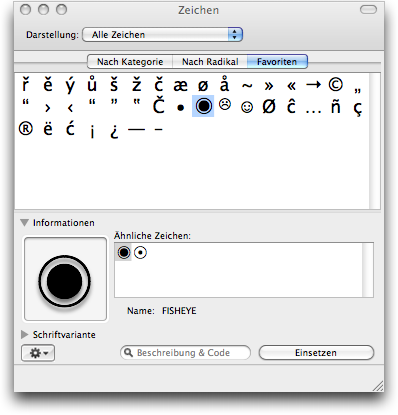
Diese Funktion wird von Mac OS X zur Verfügung gestellt. Eine
genauere Beschreibung dieses System-Dialogs und/oder Funktion finden
Sie im Finder in der Mac-Hilfe
.
* Diese Funktion wird von Mac OS X zur Verfügung gestellt.
