


Der erste Schritt bei jeder Aufnahme ist natürlich, dafür zu sorgen, dass der Ton in den Rechner gelangen kann. Viele Macintosh-Modelle verfügen bereits über einen integrierten Audioeingang, so dass Sie den Audioausgang Ihres HiFi-Systems direkt anschließen können. Sie benötigen dazu einen normalen Miniklinkenstecker. Sollte dies für Ihren Rechner nicht zutreffen (fragen Sie eventuell Ihren Apple-Händler vor Ort, wenn Sie unsicher sind, welches der Audioeingang ist) oder Sie mehr Kontrolle und/oder Qualität wünschen, dann können Sie eines der zahlreichen Audiogeräte von Drittherstellern verwenden. Jedes mit Mac OS X kompatible Audiogerät sollte von Amadeus Pro korrekt erkannt werden.
Beliebte Marken sind Griffin's iMic, Motu, Roland / Edirol, Digidesign usw. Da ich mit keinem der genannten Hersteller in irgendeiner Weise verbunden bin, kann ich weder Ratschläge noch Tipps zu den entsprechenden Produkten und ihrer Verwendung abgeben.

Wurde die Hardware korrekt eingerichtet, ist es sehr leicht, mit
Amadeus Pro aufzunehmen: Klicken Sie die rote
Aufnahme-Schaltfläche an, die Sie hier abgebildet sehen. Das
entspricht genau dem Befehl Aufnahme im Ton-Menü.
Standardmäßig wird ein Aufnahmedialog geöffnet und die Aufnahme
sofort gestartet. Im Abschnitt Versteckte Einstellungen
wird
beschrieben, wie dieses Verhalten ändern können. Ist die Aufnahme
vollständig, drücken Sie entweder die Zeilenschaltung oder
klicken Sie auf die Schaltfläche Stopp, um das aufgenommene
Material am Einfügepunkt in die aktuelle Spur einzufügen. Während
der Aufnahme können Sie mit der Pause-Schaltfläche (hier
unter der Stopp-Schaltfläche gezeigt) jederzeit die Aufnahme
anhalten und fortsetzen. Sie können Amadeus Pro auch
veranlassen, eine neue Spur mit der Aufnahme anzulegen, indem Sie den
Befehl In neue Spur aufnehmen wählen.
Amadeus Pro kann außerdem eine neue Spur anlegen, die den aufgenommenen Ton enthält, indem Sie die Funktion In neue Spur aufnehmen wählen. Die Funktion der [Aufnahme]-Schaltfläche kann von Ihnen festgelegt werden, indem Sie darauf klicken und den Maus-Button für eine halbe Sekunde gedrückt halten. Dann erscheint ein Popup-Menü, in dem Sie zwischen Aufnehmen, In neue Spur aufnehmen und In neue Datei aufnehmen wählen können. Diese Wahl wird gemerkt und beim nächsten Klick auf die [Aufnahme]-Schaltfläche ausgeführt.
Der Standarddialog bietet nur die Möglichkeit, die Lautstärke der Aufnahme festzulegen. Dabei kann die Lautstärke jedes Kanals (bei Stereoaufnahmen) individuell eingestellt werden. Wird das Kontrollkästchen Sperren markiert, so wird Amadeus Pro veranlasst, für beide Kanäle die selbe Lautstärke zu verwenden. Beachten Sie bitte, dass Amadeus Pro Lautstärkenregelung nur dann bereitstellen kann, wenn Ihre Hardware dies auch zulässt. Einige Aufnahmegeräte erlauben keine Steuerung der Lautstärke, so dass in diesem Fall die entsprechenden Schieberegler ausgegraut sind. Dieses Verhalten stellt also keinen Fehler dar und muss somit nicht gemeldet werden. Amadeus Pro lässt während der Aufnahme bewusst keine softwaregesteuerte Lautstärkenregelung zu, da dies nur zu einer verminderten Tonqualität führen würde. Können Sie die Lautstärke im Aufnahmedialog nicht korrekt einstellen, dann versichern Sie sich, dass Ihre Hardware ordnungsgemäß funktioniert und entsprechend konfiguriert ist.
Einer der häufigsten Fehler ist, ein Mikrofon direkt mit dem Audioeingang zu verbinden. Ohne Vorverstärker ergibt dies einen extrem leisen Ton von äußerst schlechter Qualität. Das iMic z.B. verfügt über einen eingebauten Vorverstärker, der mittels eines kleinen schwarzen Hebels gesteuert wird. Ein ebenso häufiger Fehler ist, den Audioausgang der Stereoanlage direkt mit einem Mikrofonanschluss zu verbinden. Das Ergebnis wird ein übersättigter Ton sein. Beide Probleme lassen sich nur lösen, wenn die Hardware ordnungsgemäß eingerichtet wird. Software bietet keine adäquate Lösungsmöglichkeit an. Wenn Sie unsicher sind, wie Ihre Audioquelle mit Ihrem Rechner verbunden werden muss, dann fragen Sie bitte im nächstgelegenen Apple-Geschäft nach oder konsultieren Sie den Hersteller Ihres Aufnahmegeräts.
Volle Kontrolle über die Aufnahme erhalten Sie mit In neue Datei aufnehmen im Ton-Menü. Hierdurch wird folgender Dialog eingeblendet:
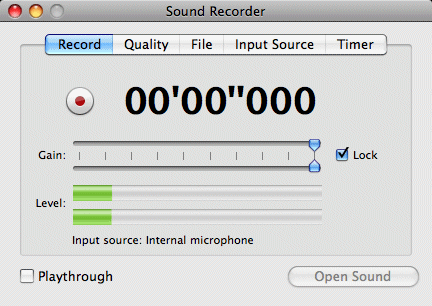
Das Register Aufnahme stellt die selbe Funktionalität zur Verfügung, die bereits weiter oben erwähnt wurde.
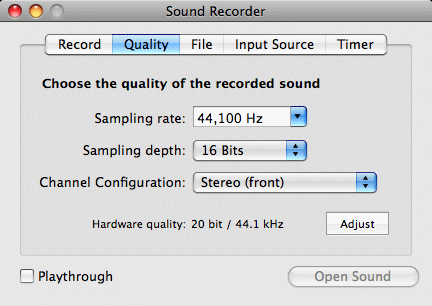
Das Register Qualität gibt Ihnen die Möglichkeit, die Abtastrate und Samplegröße des aufgenommenen Materials festzulegen. Wenn Sie die Schaltfläche Ausrichten anklicken, können Sie versuchen, die Hardwarequalität an der gewählten Qualität so gut wie möglich auszurichten. Sollte dies nicht möglich sein, wird Amadeus Pro die Aufnahme automatisch in die gewählte Qualität konvertieren. In diesem Register legen Sie auch fest, von welchen Kanälen aufgenommen werden soll. Aus Sicht der Amadeus Pro-Aufnahmefunktion hat jedes Eingabegerät fünf Kanäle: vorne links, vorne rechts, hinten links, hinten rechts und Mitte. Ihre Audioquelle hat möglicherweise mehr oder (eher) weniger Eingabekanäle. Deshalb können Sie die physikalischen Kanäle Ihres Eingabegerätes den fünf Kanälen der Amadeus Pro-Aufnahmemoduls zuweisen, indem Sie auf Weitere Einstellungen im Register Eingabequelle klicken.
Im Register Datei können Sie festlegen, dass während der Aufnahme eine Kopie gespeichert wird. Dies gibt Ihnen die Möglichkeit, eine Radiosendung direkt als MP3-Datei aufzunehmen, ohne allzu viel Zeit für die Kodierung nach Beendigung der Aufnahme aufbringen zu müssen.
Achtung: Haben Sie im Register Qualität eine Konfiguration mit mehr als zwei Kanälen gewählt, werden nur die ersten beiden Kanäle in der Datei gesichert.
Es ist nicht notwendig, diese Funktion als Absicherung für den unwahrscheinlichen Fall zu verwenden, dass Amadeus Pro während der Aufnahme abstürzt: Die Aufnahme wird immer in einer temporären Datei gespeichert. Diese Datei wird in den Mülleimer verschoben, wenn Amadeus Pro beim nächsten Start die Datei mithilfe der Funktion RAW-Daten importieren wiederherstellen kann.
Das Register Zeitplaner lässt Sie Aufnahmen zu einem bestimmten Zeitpunkt planen und festlegen. Soll die Aufnahme nach Ablauf einer gewissen Zeitspanne beginnen, müssen Sie die Schaltfläche Aufnahme im Register Aufnahme anklicken, um den Zeitplaner zu starten.
Das Aufnahme-Fenster bietet einige praktische Tastaturkurzbefehle, die in der nachfolgenden Tabelle gelistet sind:
| Tasten | Aktion |
| [Leertaste] | Aufnahme pausieren / fortsetzen |
| [Shift][M] | Marker an der aktuellen Aufnahmestelle einfügen |
| [M] | Wie [Shift][M], es erscheint aber ein Dialog, in dem Sie den Marker editieren können |
| [Tab] | Wie [Shift][M] |
