


Ein verbreitetes Problem alter Schallplattenaufnahmen sind Sprünge und Knackser, die durch Kratzer in der Platte verursacht werden. Vorausgesetzt sie treten nur vereinzelt und nicht zu zahlreich auf, kann Amadeus Pro Knackser auf sehr effektive Weise entfernen.
Um einen einzelnen Knackser zu löschen, gehen Sie wie folgt vor: Zuerst suchen Sie die Position des Knacksers im Ton und vergrößern Sie den entsprechenden Ausschnitt. Sehr häufig kann ein Knackser als Spitze in der Wellenform erkannt werden. Markieren Sie dann den Knackser und wählen den Befehl Interpolieren im Effekte-Menü. Alternativ können Sie auch die [R]-Taste drücken. Stellen Sie sicher, dass Sie ein möglichst kurzes Stück Ton selektiert haben. Idealerweise selektieren Sie nur einen isolierten Knackser und nichts anderes. Wenn Sie ein zu langes Stück selektieren, beschwert Amadeus Pro sich und weigert sich, diese Funktion auszuführen.
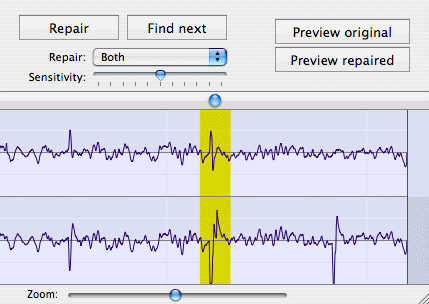
Enthält ein Ton viele Knackser, und wollen Sie mehr Einfluss auf die Reparatur haben, dann können Sie das Hilfsmittel Reparaturzentrum aus dem Fenster-Menü verwenden. Dies zeigt eine vergrößerte Ansicht der Wellenform der aktuellen Spur. Eine sehr nützliche Eigenschaft dieser Darstellung ist, dass sie immer vertikal skaliert wird, sodass stets die vollständige Höhe des Anzeigebereichs verwendet wird. Dadurch wird es Ihnen ermöglicht, die Wellenform ganz genau einzusehen, auch dann, wenn sie nur eine geringe Amplitude aufweist. Der kleine blaue Knopf am oberen Rand des Darstellungsbereichs erlaubt es Ihnen, durch die Wellenform zu blättern, wobei die Position des Knopfes die Geschwindigkeit des Blätterns bestimmt. Wurde in der Wellenform eine Position gefunden, die wie ein Knackser aussieht, dann können Sie mittels folgender Methode feststellen, ob es sich wirklich um einen Knackser handelt: Klicken Sie zuerst auf Original vorspielen, woraufhin etwa eine Sekunde des Tons mit der aktuellen Auswahl wiedergegeben wird. Enthält die Auswahl einen Knackser, klicken Sie auf Repariert vorspielen, woraufhin exakt der selbe Abschnitt wiedergegeben wird, allerdings mit der entsprechenden Stelle im reparierten Zustand. Sollte das Ergebnis zufriedenstellend sein, klicken Sie auf Reparieren, um den Ton entsprechend zu korrigieren. Sollte keine hörbare Verbesserung bemerkbar sein, dann kann es daran liegen, dass der tatsächliche Knackser etwas vor oder hinter der aktuellen Position liegt.
Die Funktion Nächster sucht nach dem ersten Knackser, der
der aktuellen Position folgt. Diese Funktion kann auch vermeintliche
Knackser finden (also Stellen, die für Amadeus Pro
wie Knackser klingen
, aber in Wirklichkeit keine sind), so dass
Sie stets alle gefundenen Knackser manuell überprüfen sollten.
Im Reparaturzentrum können ein paar hilfreiche Tastenkürzel verwendet werden, die in der folgenden Tabelle aufgelistet sind:
| Kürzel | Aktion |
| [R] | Repariert die aktuelle Auswahl |
| [Umschalt][R] | Repariert die aktuelle Auswahl und sucht den nächsten Knackser |
| [T] | Repariert den oberen Kanal der Auswahl |
| [Umschalt][T] | Repariert den oberen Kanal der Auswahl und sucht den nächsten Knackser |
| [B] | Repariert den unteren Kanal der Auswahl |
| [Umschalt][B] | Repariert den unteren Kanal der Auswahl und sucht den nächsten Knackser |
| [O] | Vorhören des Originaltons |
| [P] | Vorhören des reparierten Tons |
| [N] | Findet den nächsten Knackser |
| [Z] | Letzte Aktion widerrufen |
| [Umschalt][Z] | Letzte Aktion wiederholen |
Die grundlegenden Ton-Reparaturfunktionen sind auch über einfache Tastenkürzel im Haupt-Tonfenster erreichbar, selbst wenn das Reparaturzentrum nicht geöffnet ist.
