


Ein Sonogramm (auch als Spektrogramm bezeichnet) ist eine zweidimensionale, grafische Darstellung eines Tons. Ein Beispiel-Sonogramm sehen Sie hier:
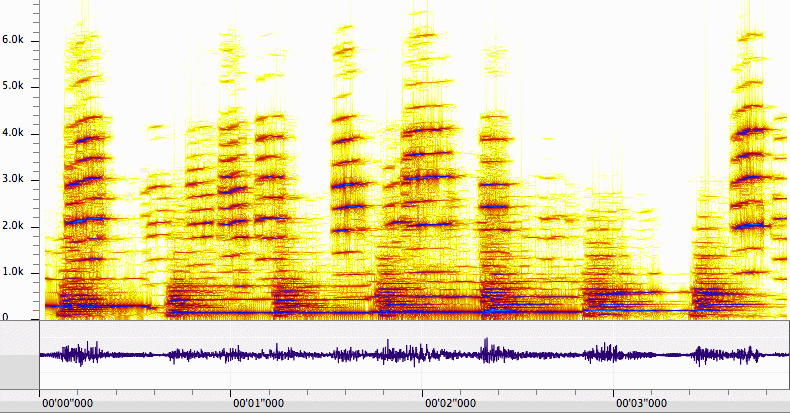
Im unteren Teil des Fensters sehen Sie eine Wellenformdarstellung des Tons wie im Fenster des Hauptdokuments. Der obere Teil zeigt die Frequenz als Abbildung der Zeit, wobei die Intensitäten in einer Farbskala dargestellt werden. Mit der gewählten Skala für dieses Bild stellen weiße und gelbe Bereiche Abschnitte von niedriger Intensität, rote und blaue Bereiche hingegen Abschnitte von hoher Intensität dar.
Grundsätzlich entspricht jede vertikale Scheibe
des
Sonogramms einer Spektrumsanalyse wie sie im vorherigen Abschnitt
beschrieben wurde, mit der Ausnahme, dass Intensitäten als farbliche
Skala dargestellt werden. Bewegen Sie die Maus über ein Sonogramm,
wird die Frequenz (und in Klammern die nächste Note), die der
aktuellen Mauszeigerposition entspricht, in der linken unteren Ecke
des Fensters angezeigt. Sie können sich im Fenster eines Sonogramms
in gleicher Weise bewegen wie in einem Tondokumentfenster. Und auch
die meisten Tastenkürzel funktionieren in beiden Fenstern. Über das
Menü Farbpalette der Symbolleiste können Sie zwischen
unterschiedlichen Farbskalen wählen und diese auch bearbeiten.
Die Schieberegler Bereich und Zuwachs in der Symbolleisten gestatten, die Farbskala abzustimmen. Dies wird am besten an einem Beispiel erläutert. Nehmen wir mal an, jemand wählt die Farbpalette Graustufen, mit der Bereiche niedriger Intensität weiß und Bereiche hoher Intensität schwarz gezeichnet werden. Wird dann der Bereich auf 60 eingestellt und Zuwachs auf 15, dann wird jede Intensität oberhalb von –15 dB in schwarz und jede Intensität unterhalb von –75 dB (75 = 60+10) in weiß gezeichnet. Intensitäten, die zwischen diesen beiden Extremwerten liegen, werden in Graustufen dargestellt.
Klicken Sie auf das Symbol Einstellungen in der Symbolleiste, wird der folgende Dialog eingeblendet:
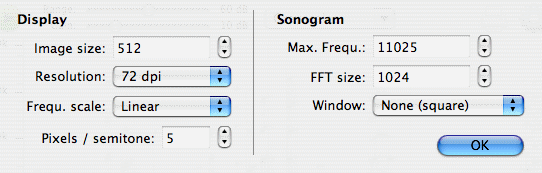
Das Feld Bildgröße legt die Höhe des Sonogramms in
Pixel fest, und das Feld Auflösung bestimmt dessen
Auflösung. Die letztere Einstellung wird nur verwendet, wenn das
Sonogramm gedruckt oder als Bilddatei exportiert werden soll. Über
das Feld Frequenzskala können Sie zwischen einer linearen und
einer logarithmischen Skala für die Frequenz wählen. Bei einer
linearen Skala sind die Abschnitte aufeinander folgender Harmonische
einer gegebenen Frequenz stets gleich, wohingegen bei einer
logarithmischen Skala die Abschnitte zwischen aufeinander folgenden
Oktaven stets gleich bleiben. Die Einstellung Pixel/Halbton
ist nur dann von Bedeutung, wenn als Frequenzskala
logarithmisch
gewählt wurde. Damit können Sie den Abstand (in
Pixel) zwischen zwei aufeinander folgenden Halbtönen des Sonogramms
einstellen. Beachten Sie bitte, dass eine Oktave aus 12 Halbtönen
besteht. Dies bedeutet, wenn dieser Wert z.B. auf 10 eingestellt ist,
werden zwei aufeinander folgende Oktaven 120 Pixel voneinander
entfernt sein.
Mithilfe der Einstellung Max. Freq. können Sie die
maximale Frequenz ändern, die im Sonogramm dargestellt werden soll.
Dabei handelt es sich immer um eine Subharmonische der Abtastrate. Die
Einstellungen für FFT-Größe und Fenster haben genau
die selben Bedeutungen wie Größe und Fenster in den
Einstellungen zur Spektrums-Funktion. Beachten Sie bitte, dass
der Wert für FFT-Größe nicht unbedingt dem Wert für die
Bildgröße entsprechen muss. Größere Werte ergeben ein
knackigeres
Bild, während kleinere Werte zu eher unscharfen
Bildern neigen. Für gewöhnlich lohnt sich die Anwendung einer
Fensterfunktion, um eine gute Darstellung des Sonogramms eines Tons zu
erhalten.
Sonogramme können als Bilder unterschiedlicher Formate über den Befehl Als Kopie sichern unter im Ablage-Menü exportiert werden. Sie können auch in einem Amadeus Pro-Format mit dem Befehl Sichern im Ablage-Menü gespeichert werden.
Notiz: Dieses Format ist nicht kompatibel mit Sonogrammdateien, die von Amadeus II erzeugt wurden.
