


Menüs
DupeZap benutzt Menüs und Kontextmenüs, die weitere Funktionen
und Tastaturkurzbefehle für häufig benutzte Aufgaben bereitstellen.
- DupeZap-Menü
-
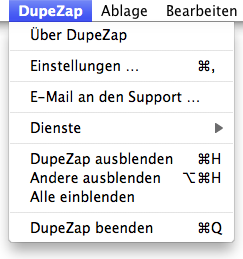
Wählen Sie dieses Menü, wenn Sie Informationen über das Programm
selbst haben möchten (Versionsnummer, Danksagungen, Copyright), eine
E-Mail an den Support schreiben, das Programm beenden oder
verschiedene Programm-Einstellungen bearbeiten möchten.
- Ablage-Menü
-
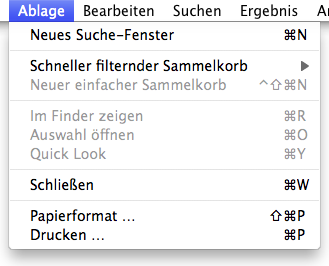
In diesem Menü finden Sie alle Befehle, um ein neues Suche-Fenster,
einen neuen einfachen Sammelkorb anzulegen, wie natürlich auch die
Druckfunktionen. Wenn das Ergebnis-Fenster vorne ist, können Sie es
über das Ablage-Menü schließen, beliebige gefundene Objekte
selektieren und im Finder zeigen, öffnen oder in einem
Quick-Look-Fenster ansehen.
- Bearbeiten-Menü
-
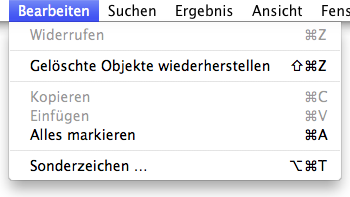
Dieses Menü enthält einige der wichtigeren Funktionen, wie z.B. die
Möglichkeit, die letzte Eingabe in einem Text zu widerrufen und
gelöschte Objekte wiederherzustellen. Sie können die Funktionen
Kopieren
, Einfügen
und Alles markieren
in allen
Texteingabefeldern benutzen; Alles markieren
funktioniert auch
in Listen (z.B. der Trefferliste).
- Suchen-Menü
-
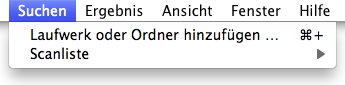
Hier finden Sie verschiedene Optionen, um die Suche-Funktionen zu
verändern. Die Scanliste wird über ein Untermenü verwaltet (in dem
Sie sie sichern oder entfernen können und die zuletzt benutzte
Scanliste wieder aufrufen können). Ebenfalls können Sie hier
Laufwerke oder Ordner zur aktuellen Scanliste hinzufügen.
- Ergebnis-Menü
-
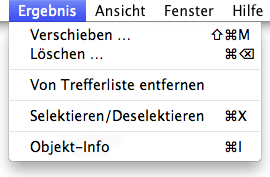
Hier finden Sie vor allem alle Funktionen aus dem Ergebnis-Fenster
wieder und können deren Tastaturkurzbefehle nutzen. Der Inhalt eines
Sammelkorbs kann als gelöscht oder an einen neuen Ort verschoben
werden. Mit dem Menüeintrag Objekt-Info
können Sie den
Einschub mit den Objekt-Informationen aus dem Ergebnisfenster ein-
oder ausfahren.
- Ansicht-Menü
-
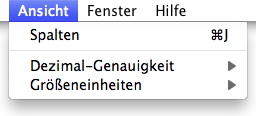
Im Ansicht-Menü können Sie, sofern das Ergebnis-Fenster vorne ist,
die anzuzeigenden Spalten in der Trefferliste festlegen. Ebenso
können Sie hier einstellen, wie Dezimalzahlen und Größeneinheiten
dargestellt werden sollen. Über die Untermenüs des Menüeintrags
Suchkriterienfelder
können Sie die Sichtbarkeit der
Suchkriterienfelder im Suche-Fenster steuern.
- Fenster-Menü
-
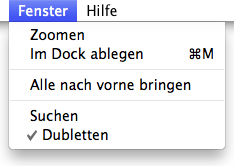
Hier können Sie festlegen, welches DupeZap-Fenster gerade vorne und
aktiviert sein soll (das Suche-Fenste oder irgendein offenes
Ergebnis-Fenster). Natürlich finden Sie hier auch alle anderen
üblichen Menüeinträge, z.B. um das aktuelle Fenster auf die
Maximalgröße zu zoomen, es im Dock abzulegen oder alle im Dock
abgelegten DupeZap-Fenster wieder nach vorne zu bringen.
- Hilfe-Menü
-
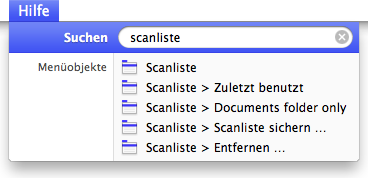
Hier finden Sie die Online-Hilfe zu DupeZap.
Copyright © Hyperbolic Software & DSD.net
Letzte Aktualisierung am 22. Juni 2015
