


Hier finden Sie den obligatorischen Info-Dialog von Notio.
Auf einen Blick können Sie sehen, welche Version des Programms Sie nutzen und auf wen das Programm registriert ist.
Sie können hier ebenfalls über zwei Links die Website des Vertriebs erreichen oder dem Vertrieb eine E-Mail schreiben.
Außerdem finden Sie hier in unregistrierten Versionen die
Schaltfläche Registrieren
. Mit einem Klick darauf öffnen Sie
den Registrierdialog des Programms, in dem Sie Ihre erworbenen
Registrierdaten eingeben können.
Sie können verschiedene generelle Verhaltensweisen von Notio festlegen. Wählen Sie diesen Menüpunkt, um den Einstellungen-Dialog zu öffnen. Er wird in einem eigenen Kapitel beschrieben.
Vous souhaitez enregistrer votre version non encore enregistrée de Notio ? Vous souhaitez déverrouiller la restriction appliquée au logiciel ? Vous souhaitez soutenir le développement du logiciel ? Pas de problème !
Sélectionnez cet élément de menu. Votre navigateur Internet va vous diriger immédiatement sur la page produit de Notio sur notre site Internet (si votre ordinateur est connecté à l'Internet).
Vous y trouverez un formulaire pour passer commande de Notio. Veuillez le compléter et l'envoyer. Vous obtiendrez vos données d'enregistrement sous 24 heures.
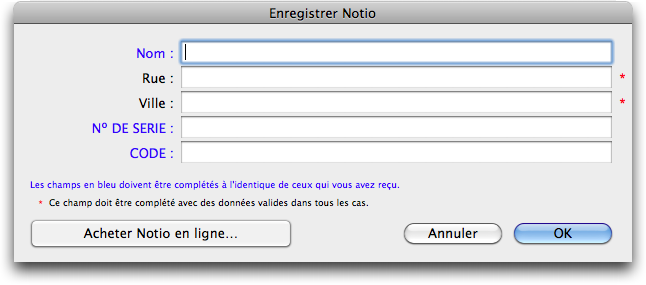
Le code d'enregistrement que vous recevez pour Notio, vous permet d'activer Notio en version complète. Vous pouvez recevoir le code d'enregistrement de différentes manière :
Les données d'enregistrement que vous recevez comportent trois parties :
Lorsque vous enregistrez votre copie de Notio, vous devez saisir
exactement ces trois parties du code d'enregistrement dans les
champs de saisies bleus comme indiqué sur les documents
d'enregistrement. De plus vous devez saisir les champs Rue
et
Ville
avec des données valides.
OK.
Ce menu permet d'afficher les différents services proposés par le Système d'exploitation de votre ordinateur ou par d'autres applications, afin d'être utilisés dans Notio.
[Cette partie n'a pas encore été traduite.]
You want to get Notio out of sight but let it continue doing its
stuff? Masquez-le simplement en sélectionnant cet élément de menu,
toutes les fenêtres et le menu de Notio seront masqués.
Notio continuera à être affiché dans le Dock et il pourra être réaffiché à partir de là.
Si d'autres programmes sont affichés au premier plan, alors que vous souhaitez travailler avec Notio, vous pouvez facilement les masquer en sélectionnant cet élément de menu. Les autres programmes ne seront pas arrêtés (quittés) et ils continueront à être accessibles depuis le Dock.
Si vous avez masqué plusieurs programmes, vous pouvez les rendre tous visibles à nouveau en sélectionnant cet élément de menu.
Sélectionnez cet élément de menu pour quitter Notio.
