


Par défaut, sous la barre de titre de chaque fenêtre de document Notio s'affiche une barre d'outils.

Si la barre d'outils n'est pas visible, cet élément de menu
s'intitule Afficher la barre d'outils
. Par défaut le libellé
s'intitule Masquer la barre d'outils
. Cet élément de menu
permet de changer l'état de visibilité de la barre d'outils.
Vous pouvez personnaliser, selon vos besoins, la barre d'outils de la fenêtre document Notio. Pour cela sélectionnez cet élément de menu. Dans la fenêtre qui s'affiche, vous pouvez glisser des éléments à de nouvelles positions, les supprimer (en les déplaçant hors de la fenêtre de dialogue) ou sélectionner le jeu par défaut.
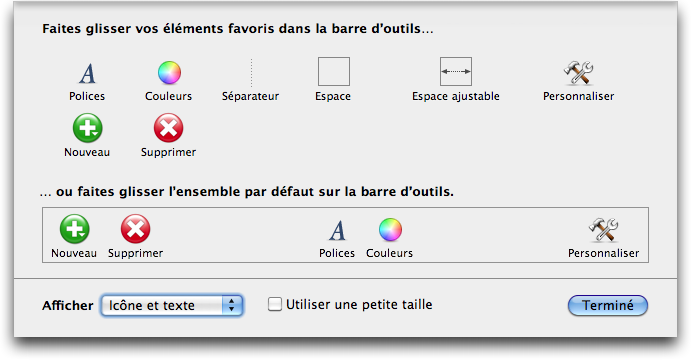
Vous pouvez également sélectionner uniquement les symboles ou le texte et leur taille d'affichage.
Cliquez sur le bouton [Terminé] afin que Notio puisse enregistrer les modifications.
Jedes Notio-Dokumentfenster ist in drei Spalten unterteilt, von denen die rechte Spalte den Inspecteur des informations zeigt, der optional aus- und wieder eingeblendet werden kann. Benutzen Sie dazu diesen Menüpunkt.
Mit diesem Menüpunkt rufen Sie den Inspecteur des informations in der Information-Ansicht auf. Falls der Inspecteur des informations ausgeblendet war, wird er hierzu automatisch wieder eingeblendet.
Mit diesem Menüpunkt rufen Sie den Inspecteur des informations in der Anhänge-Ansicht auf. Falls der Inspecteur des informations ausgeblendet war, wird er hierzu automatisch wieder eingeblendet.
