


Sie können die Gesamtansicht des Dokument-Fensters nach Ihren Wünschen verändern.
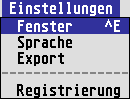
Rufen Sie dazu im Menü den Eintrag Fenster
auf:
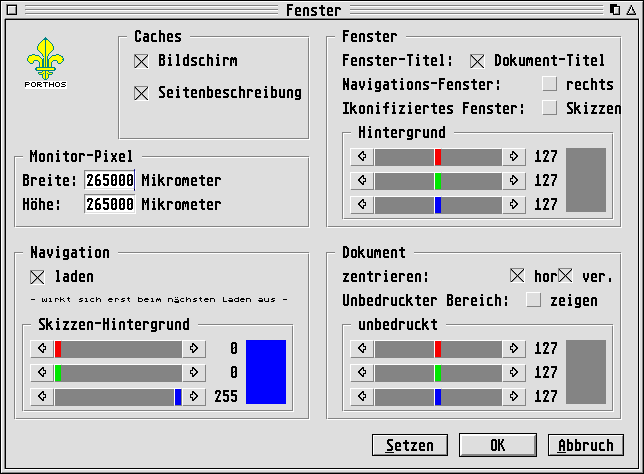
Die einzelnen Bereiche dieses auf den ersten Blick recht prall gefüllten Dialogs werden nachfolgend beschrieben.
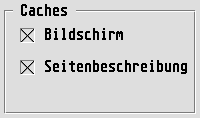
Porthos kann Caches für den Bildschirm aufbauen. Es wird dringend empfohlen, diesen Punkt anzuwählen, da ansonsten Fensterbewegungen sehr langsam sein können. Caches für die Seitenbeschreibung wirken sich nur dann aus, wenn häufig die Vergrößerung der Darstellung geändert wird.
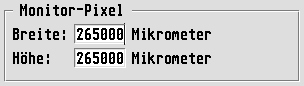
Zur genauen Darstellung der Seiten im Maßstab 1:1 benötigt Porthos die Pixelgrößen Ihres Monitors. Falls die hier verwendeten Werte Ihnen nicht genau genug sind, können Sie die horizontale und vertikale Pixelgröße unabhängig voneinander anpassen. Normalerweise brauchen Sie sich darum nicht zu kümmern.
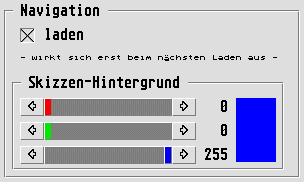
PDF-Dokumente können Inhaltsverzeichnisse (Outlines) oder Skizzen (Thumbnails) besitzen, mit denen bestimmte Seiten angewählt werden können. Da die Skizzen insbesondere bei großen Dokumenten sehr viel Speicher benötigen, kann es sinnvoll sein, das Laden der Skizzen zu verhindern. Skizzen benötigen in der Regel einen dunklen Hintergrund, dessen Farbe Sie hier einstellen können.
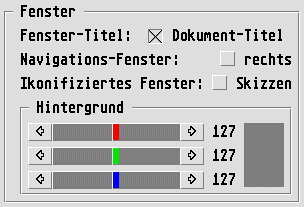
Sie können festlegen, ob in der Titelzeile des Fensters der Titel des Dokuments (wenn vorhanden) oder der Dateiname (mit Pfad) angezeigt werden. Ausserdem können Sie festlegen, ob das Navigations-Fenster rechts oder links geöffnet werden soll. Wenn Sie ein Fenster ikonifizieren, wird entweder das Porthos-Logo oder (falls vorhanden) eine Skizze der aktuellen Seite angezeigt, falls Sie den entsprechenden Punkt hier anwählen. Die Farbe des Fensterhintergrundes können Sie hier einstellen.
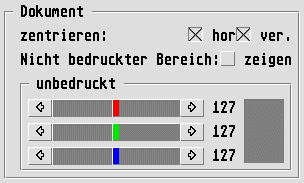
PDF-Dokumente weisen unter Umständen das Papierformat und den bedruckten Bereich getrennt aus. Sie können festlegen, ob Sie den nicht bedruckten Bereich anzeigen wollen. Je nach Ihren Vorlieben können Sie die Farbe hierfür festlegen. Außerdem können Sie bestimmen, ob und wie das Dokument im Fenster zentriert werden soll.
