


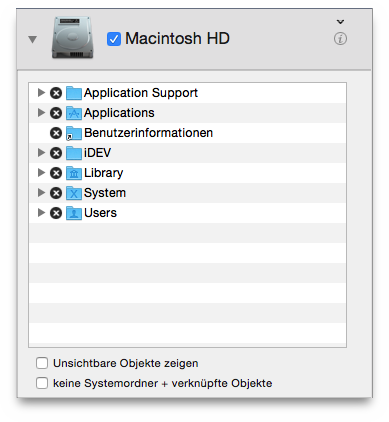
Im ersten Bild oben ist das Laufwerk Macintosh HD als Suchort in der Scan-Liste selektiert (erkennbar an dem Haken in seiner Checkbox).
Ein Klick auf das Dreieck links vom Laufwerk-Symbol öffnet diesen Suchort und zeigt die Objekte oder Unterkategorien, die er enthält, einschließlich des System-Ordners.
Ein Klick auf das (x) neben dem System-Ordner
schließt ihn von der Suche aus. Zusätzlich können Sie den
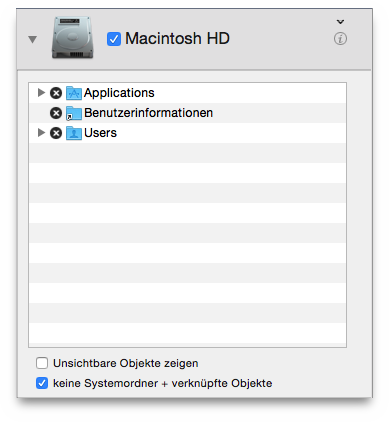
System-Ordner und alle verknüpften Objekte ganz einfach von
der Suche ausschließen, indem Sie den entsprechenden Schalter
keine Systemordner + verknüpfte Objekte
in der Objektliste des
Laufwerks abhaken (diese Option ist nur verfügbar, wenn das Laufwerk
einen System-Ordner enthält). Hier sehen Sie, dass durch
einen Klick auf das (x) der Test-Ordner aus den
Quellen entfernt wurde. Beachten Sie bitte auch das kleine Dreieck
rechts vom Laufwerk-Namen. Dieses Dreieck zeigt an, dass mindestens
ein Objekt aus den Quellen entfernt wurde (wie im dritten Bild
gezeigt).
