


Fenêtres de recherche
Mode Avancé
Mode Simple
- Général
-
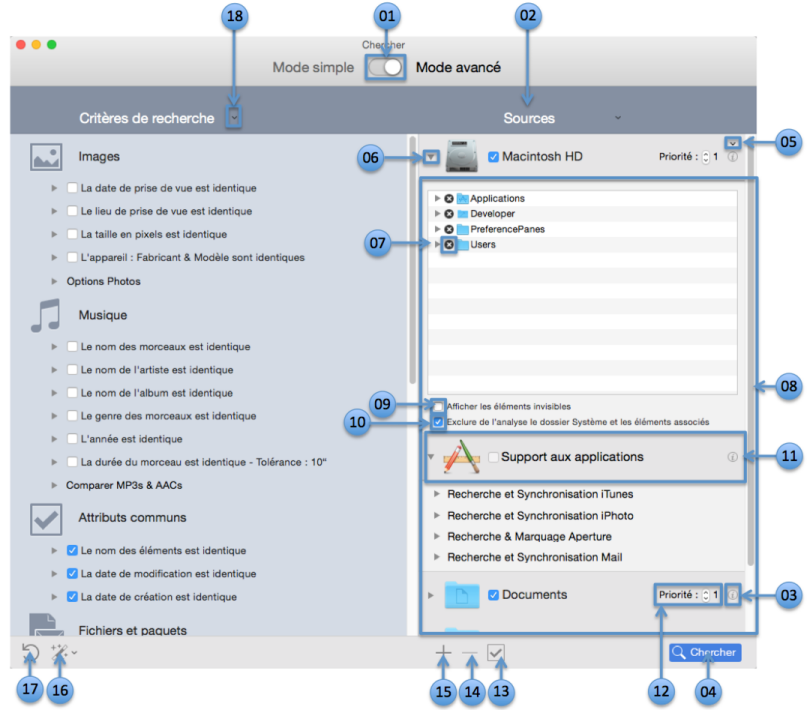
- Permet de commuter entre les modes Simple et Avancé.
- Bouton avec menu local. À partir de ce menu vous pouvez
enregistrer un jeu de Sources ou en ouvrir un.
- Bouton informations. Fournit des informations sur
l’emplacement.
- Lance la recherche, une fois que la recherche (critères) et
que les emplacements de recherche ont été sélectionnés.
- Mode Avancé
-
- Visible seulement s’il y a des éléments exclus de la
recherche. En le cliquant une liste des dossiers que vous avez exclu
va s’afficher. À partir de cette liste il est possible de
réinsérer les dossiers dans les Sources.
- En cliquant ce triangle, vous pouvez déployer la liste des
dossiers contenu à cet emplacement. Depuis cette liste vous pouvez
exclure les sous-dossiers dans lesquels vous n’avez pas besoin de
chercher.
- Si vous cliquez l’icône
X
, Tidy Up va exclure le
dossier sélectionné des emplacements de recherche.
- Sources : vous pouvez cocher ici les emplacements dans lesquels
effectuer des recherches.
- Donne la possibilité de voir les éléments invisibles
contenus à cet emplacement.
- En cochant cette case vous pouvez exclure le dossier Système
de la recherche. Utile pour éviter d’effacer des fichiers
importants.
- Support aux applications : cet emplacement est chargé
automatiquement. À partir de cet emplacement, vous pouvez choisir les
bibliothèques iPhoto, Aperture, iTunes et Mail comme emplacement de
recherche.
- Bouton de priorité : plus la valeur est importante, plus les
fichiers de cet emplacement seront importants. Ceci est nécessaire
lorsque Tidy Up doit traiter avec les boîtes intelligentes.
[Cette partie n'a pas encore été traduite.]
See the section Smart Boxes
for further information.
- Bouton de désélection. Décoche tous les emplacements dans
les Sources.
- Supprime tous les dossiers ou disques sélectionnés dans les
Sources.
- Ajoute tout dossier ou disque monté de votre ordinateur dans
lBouton Stratégie : débute une nouvelle stratégie ou utilise en
utilise une enregistrée.Strategy button: start a new strategy or use
a saved one.
- Décoche les critères sélectionnés et toute autre option
cochée (tel que
Signaler les dossiers vides
).
- Bouton critères : Permet d’enregistrer une nouvelle liste de
critères, d’utiliser une liste enregistrée, d’importer ou
d’exporter un liste de critères.
- Mode Simple
-
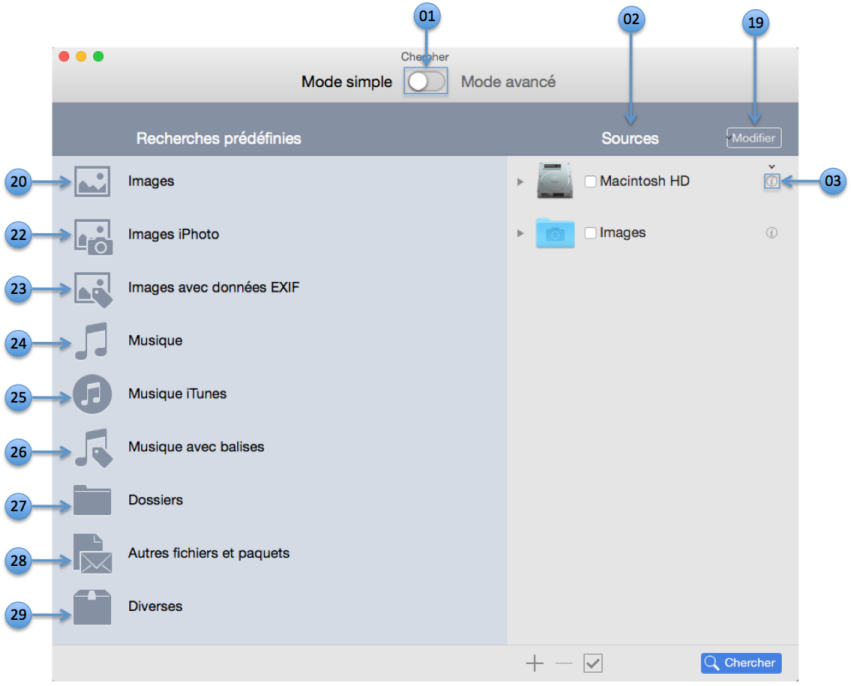
- Bouton Éditer : Permet d’éditer les sources.
- Images : Cette recherche intelligente comporte des recherches
d’images dans votre ordinateur ou disque monté.
- Images Aperture : cette recherche intelligente comporte des
recherches dans la bibliothèque Aperture.
- Images iPhoto : cette recherche intelligente comporte des
recherches dans la bibliothèque iPhoto.
- Images avec données EXIF : Cette recherche intelligente
comporte des recherches utilisant les données EXIF, comme les dates
de prise de vue et les lieux de prise de vue.
- Musique : Cette recherche intelligente comporte des recherches
de musique dans votre ordinateur ou tout disque monté.
- Musique iTunes : Cette recherche intelligente comporte des
recherches dans la bibliothèque iTunes.
- Musique avec balise : Cette recherche intelligente comporte des
recherches de musique n’appartenant pas à iTunes.
- Dossiers : Cette collection comporte des recherches de
dossiers.
- Autres fichiers et paquets : Cette recherche intelligente
comporte des recherches de fichiers de différents types.
- Divers : Cette recherche intelligente comporte des recherches
utiles pour nettoyer votre ordinateur, comme les caches, les journaux
(logs) et préférences.
