


À l’exception des critères Les options de contenu de
fichiers
et de L’élément est vide
, chacun de ces
critères peut être utilisé dans le cadre de recherches de doublons,
d'éléments, uniques ou personnalisés.
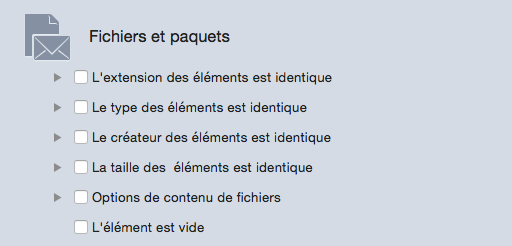
Fichiers et Paquets.
Nota : Les étapes suivantes font référence à l’Extension d'un fichier, mais elles s’appliquent également au Type du fichier (Type OS).
Plutôt que de configurer une recherche dont le résultat serait
une liste énorme, nous allons vous aider à identifier plus
rapidement les éléments à supprimer. Si vous sélectionnez le
bouton radio extension de l’élément vous pouvez rechercher un type
d'extension de fichier particulier. Vous pouvez soit opter pour un
seul type d'extension ou soit pour un jeu de fichiers comportant
plusieurs types d'extension de fichiers. Utilisez soit le Type
,
soit l'Extension
, ou encore les deux lors de vos recherches.
Une liste des types de fichier et des types d'extension de fichier est
présentée au Annexe 2.
Pour définir le type des fichiers à rechercher :
Sélectionner le bouton radio L'extension des
éléments
.
Ajouter les extensions. Cela peut être fait de deux
manières : écrire le nom de l’extension dans le champ texte ou, si
vous ne connaissez pas exactement le nom de l’extension (ou le Type
OS1 dans le cas des critères associés au
Type
), vous pouvez l’ajouter en sélectionnant l’une des
options depuis le menu local Sélectionner
:
[Cette partie n'a pas encore été traduite.]
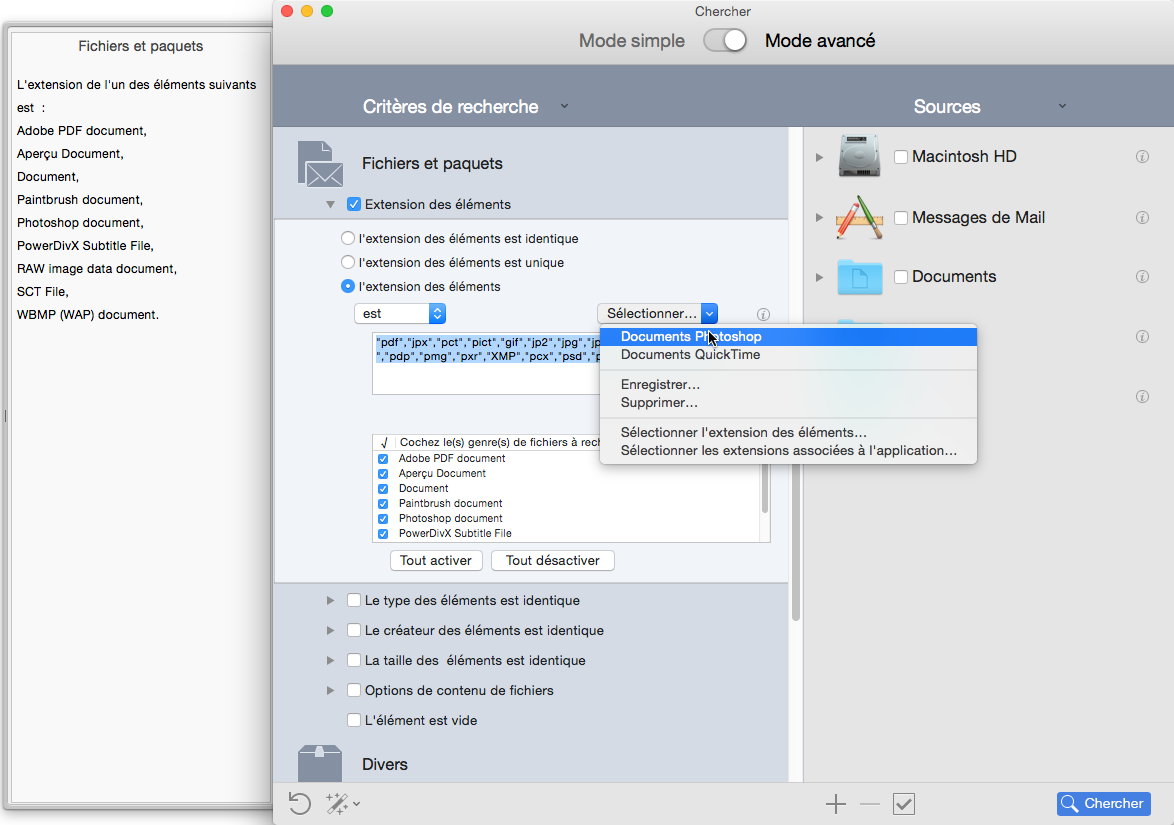
This menu offers different options:
Sélectionner l’extension des éléments...
:
permet de choisir une extension, dont vous ne connaissez pas le
nom, en sélectionnant un fichier dans le Finder.
Sélectionner les extensions associées aux
applications
:
permet d'ajouter tous les types d'extension de fichiers que
l'application sélectionnée est en mesure de lire et/ou d'écrire. Il
s'agit des fichiers chargés par l'application elle-même et que
l'utilisateur peut directement gérer : modules externes, fichiers de
réglages, etc.
Documents Photoshop et QuickTime :
permet d’ajouter toutes les extensions que cette application
peut lire. D’autres jeux peuvent être ajoutés en sélectionnant un
menu local nommé Jeux personnalisés.
Enregistrer:
permet d’enregistrer la liste d’extensions pour une
utilisation ultérieure.
Supprimer: permet de supprimer une liste d’extensions précédemment enregistrées.
Fichiers et Paquets.
Les Types et les Extensions ajoutées seront automatiquement
convertis dans le bon format de fichier, ajoutés dans la liste des
types de fichier à rechercher et noté dans la Description des
critères
. Si le texte ajouté n’est pas reconnu comme un
fichier connu, il sera interprété comme un Document
.
Dans la mesure où le choix d’une application est sujet à des
liaisons avec des documents que l’utilisateur peut avoir fait, la
chaîne de genre ne sera pas forcément obtenue par à partir de
l’application par défaut, mais pourra l’être par une application
spécifiée par l’utilisateur qui ne tiendra pas compte des valeurs
par défaut. Par exemple, si l’utilisateur a spécifié que les
fichiers de type PDF
doivent être ouverts avec Aperçu plutôt
qu’avec Acrobat, la chaîne de genre sera définie par Aperçu et
non pas par Acrobat.
La liste des extensions des éléments du critère Type et Extension fonctionne en mode OU. Cela signifie qu’un fichier peut correspondre à l’un ou l’autre voire au deux attributs.
Pour vous assurer de trouver le genre souhaité, vous devez
utiliser les deux critères. Cependant il existe quelques exceptions
qui peuvent s’appliquer à des fichiers qui sont normalement
partagés avec d’autres systèmes que Mac OS. [Cette partie n'a
pas encore été traduite.]
See Common Search Scenarios
for examples.
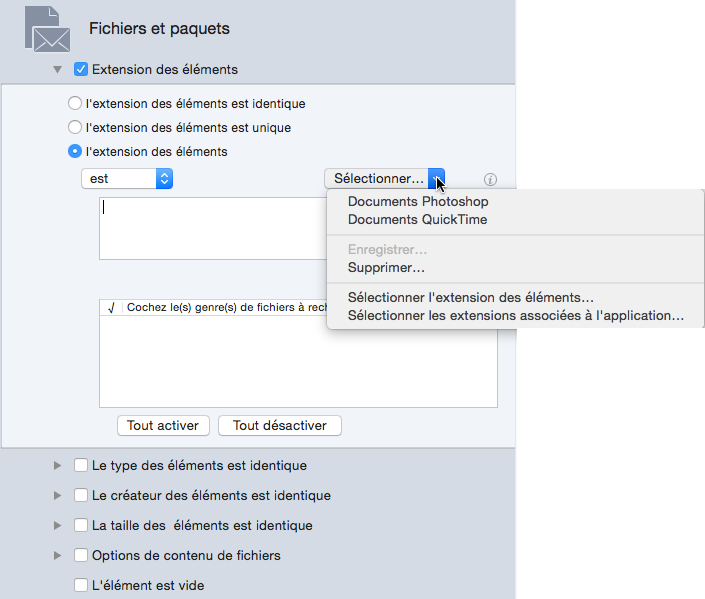
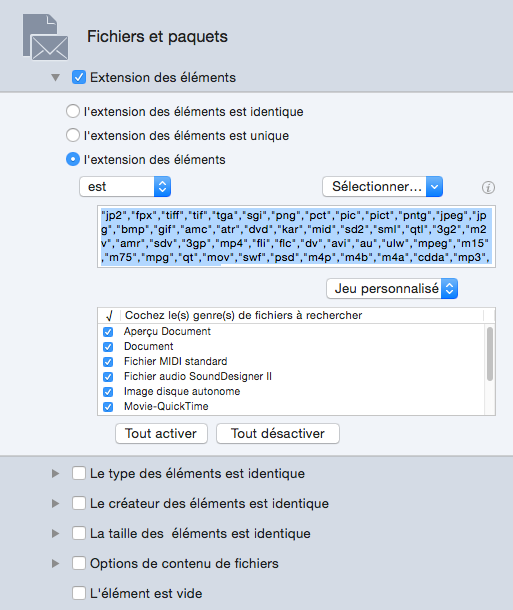
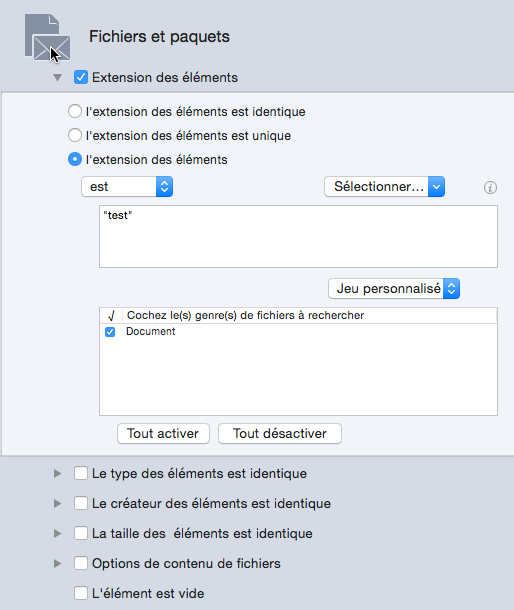
Image I : le menu Sélectionner
est utilisé pour
sélectionner le jeu par défaut QuickTime documents
.
Image II : le jeu QuickTime documents
a été
sélectionné. Tidy Up pré remplit la liste avec les extensions de
fichier pouvant être lues par QuickTime, les genres de fichier sont
listés et sont sélectionnés par défaut dans la liste des genres de
fichiers à chercher, et Le tiroir de description a été mis à jour
avec les extensions de fichiers et la logique associée avec ces
critères.
Image III: les éléments de la liste ont été supprimés, et une
nouvelle extension Test
a été saisie manuellement.
L'extension Test n'étant pas une extension de fichier reconnue,
Tidy Up la considère comme une extension de document
.
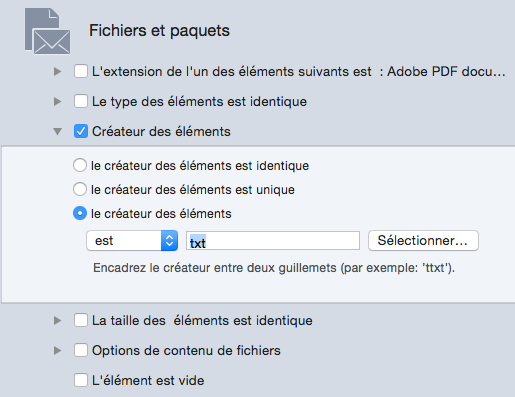
Le Créateur
est un code de quatre caractères
correspondant à la signature d'une application qui est incluse, le
plus souvent, dans les fichiers qu'elle crée. Ce critère est utile
lorsque vous souhaitez rechercher des fichiers créés par une
application spécifique. Rappelez-vous, cependant que les fichiers
modernes ne disposent pas de code créateur. Comme pour le critère
Type
, si vous ne connaissez pas le code associé, vous pouvez
l'ajouter en cliquant le bouton Sélectionner
.
Le critère Taille est nécessaire pour obtenir une
vraie
liste de fichiers doublons. Vous pouvez cependant
effectuer une recherche dans laquelle la taille n'est pas un facteur
important (comme pour obtenir une liste de morceaux identiques par le
titre, l'artiste et l'album par exemple).
Vous pouvez utiliser l’option Taille des éléments avec un intervalle de taille donné :
Sélectionnez l’une des 5 options possible dans le menu local
(est
, est supérieure à
, etc.).
Saisissez la taille dans les champs texte.
Attribuez l’unité de mesure désirée (kilo-octets ou méga-octets).
Toutefois, choisir cette option ne vous permet plus de choisir
La taille des éléments est identique
ou toute autre options
de Options de contenu de fichier
.
L’option Limiter la recherche aux fichiers dont la taille est
...
permet de limiter la rechercher aux fichiers ayant une
certaine taille, même si l’option Taille est déjà cochée. Ainsi
vous êtes en mesure de limiter la recherche à des fichiers donnés,
par exemple en excluant tous les fichiers dont la taille est
inférieure à 1 Mo.
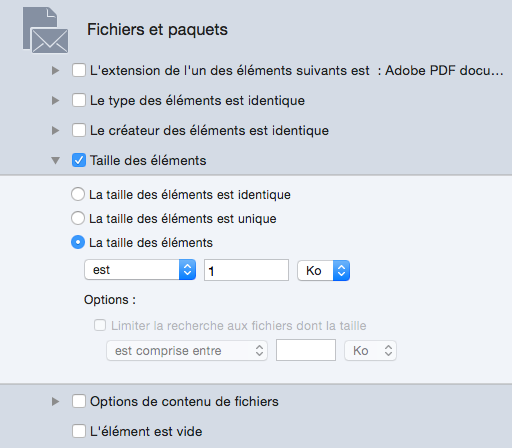
Dans cette figure la recherche a été configurée pour rechercher des éléments dont la taille est inférieure à un méga octet.
Tidy Up a été optimisé pour offrir de grandes performances
lors des recherches. Cependant, la vitesse de traitement dépend de
plusieurs facteurs, dont certains sur lesquels vous pouvez influer. La
vitesse du disque et du réseau ont un effet, mais ils sont hors du
champ de contrôle de l’utilisateur si la recherche de fichiers
nécessite l’accès à l’un de ces moyens. Un critère qui peu
influer de manière sensible sur la vitesse de recherche est
l’option Comparer le contenu
. Cette option est chronophage et
il préférable d’ajouter d’autres critères lorsque vous
réalisez une recherche avec ce critère, ceci afin de réduire le
nombre de fichiers qui seront exploités par l’option de recherche
Comparer le contenu
et ainsi augmenter la vitesse de traitement
de manière significative.
Comparer le contenu des fichiers.
Ignorer les fichiers dont la taille est inférieure ou égale
à la valeur définie. [Cette partie n'a pas encore été
traduite.]
Tidy Up will not take into account all the items whose size is
lower or equal to the set one.
Traiter les paquets comme des dossiers : si cochée, Tidy Up va
traiter le paquet comme un dossier.
Utilisez cette option avec précaution si vous n’avez pas
une bonne connaissance du fonctionnement de Mac OS X car vous risquez
de perdre des données importantes.
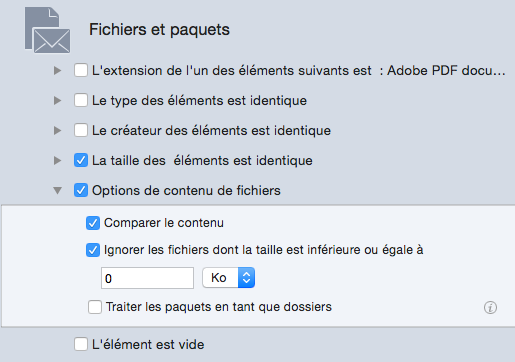
Dans la capture d’écran ci-dessus, le critère Comparer le
contenu des fichiers
est sélectionné, mais afin de réduire le
champ de recherche et accélérer le traitement, d’autres critères
ont également été sélectionnés dans les Attributs communs. S’il
n’y a aucun intérêt à traiter les fichiers de taille nulle, une
case à cocher permet de les exclure de la recherche.
item [L’élément est vide] Lorsque cette option est cochée,
Tidy Up va rechercher des éléments vides ; c’est pourquoi de
nombreux critères seront désactivés, comme la ta Taille des
éléments
et les Options de contenu de fichiers
.
