


Tidy Up permet de sélectionner n’importe quel emplacement sur votre ordinateur ou sur un disque monté.
Notez que si vous effectuez une recherche en utilisant le Mode Simple, les emplacements à rechercher sont automatiquement sélectionnés. Vous pouvez les modifier en cliquant le bouton Modifier.
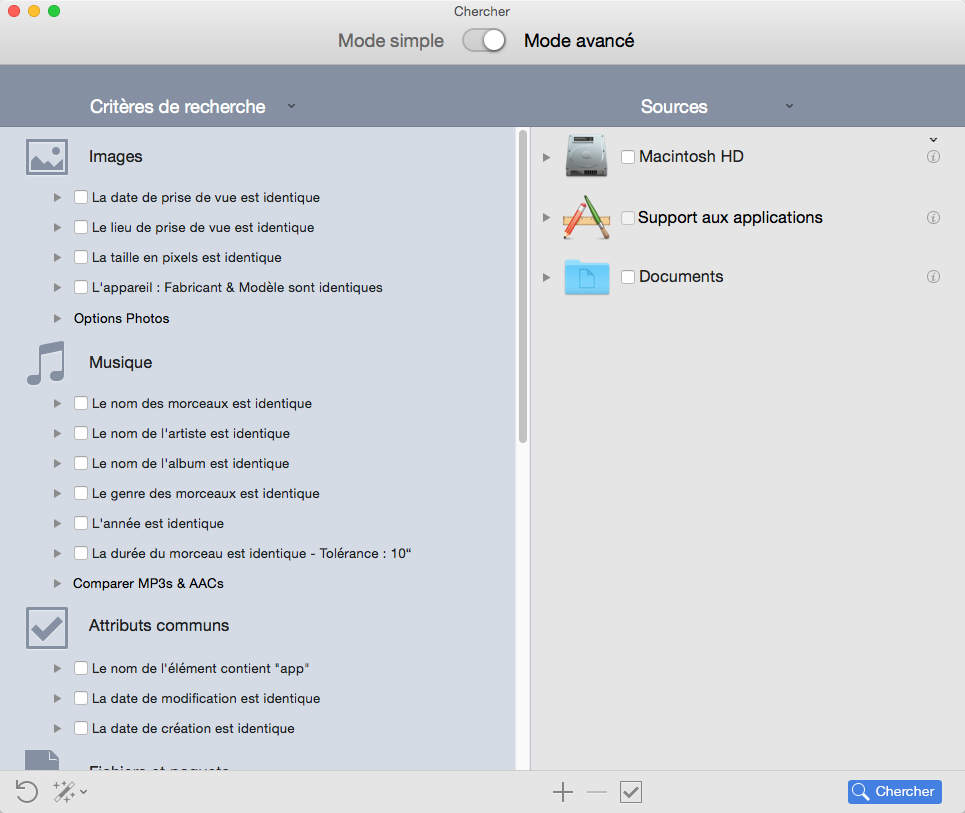
Pour sélectionner un emplacement, cliquez sur la case à cocher située en regard de l’emplacement à rechercher.
Une fois que l’emplacement à rechercher a été sélectionné,
vous pouvez enregistrer la liste depuis le menu local Sources >
Enregistrer la liste à analyser
(ou depuis le la barre de menu
Chercher > Liste à analyser > Enregistrer la liste à
analyser
). C’est surtout utile si vous avez sélectionné
plusieurs emplacements, car une fois enregistrée, vous les
retrouverez facilement en sélectionnant leur nom depuis le menu local
Sources.
Dans l’image ci-dessus le volume Macintosh HD est l’emplacement ciblé. En utilisant cette configuration, c’est sur le volume Macintosh HD que sera réalisé la recherche.
Notez que si l’emplacement sélectionné contient un dossier
Système, Tidy Up l’exclura automatiquement de la recherche ainsi
que les éléments associés. Veuillez vous référer au chapitre
Restaurer les éléments exclus
si vous souhaitez chercher dans
ces éléments.
