


Utilisez une boîte manuelle lorsque les autres boîtes ne contiennent pas les éléments que vous souhaitez gérer ou lorsque la boîte intelligente ne prend pas en charge les caractéristiques dont vous avez besoin.
Une boîte manuelle est aussi pratique lorsque vous souhaitez enregistrer quelque chose pour le traiter par la suite. Vous pouvez cocher tous les éléments que vous souhaitez traiter, ou vous pouvez créer une boîte manuelle et déplacer tous les éléments que vous souhaitez traiter dans la nouvelle boîte.
dans la liste des éléments trouvés, ou sélectionnez les
éléments, puis sélectionnez l’élément de menu Résultat ou à
l’aide du menu contextuel, sélectionnez l’élément de menu
Cocher/Décocher
.
Vous pouvez aussi sélectionner les éléments et presser la touche Commande-X (cette action permet de modifier l’état de sélection courant).
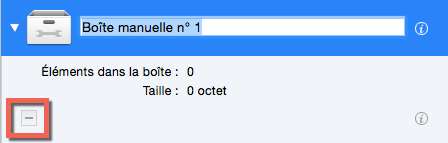
Boîte Manuelle.
Une nouvelle boîte est créée en sélectionnant Nouvelle
boîte
depuis le menu Fichier
ou en cliquant le premier
bouton en bas à gauche dans la fenêtre de résultats.
Déplacez les éléments que vous souhaitez traiter dans la nouvelle boîte.
Pour supprimer des éléments contenus dans la boîte, vous devez cliquer la boîte, sélectionner les éléments à supprimer et cliquer sur le bouton [–] situé dans la boîte (encadré en rouge dans le dialogue ci-dessus). Les éléments seront uniquement supprimés de la boîte, PAS de la liste des éléments trouvés.
Conseils : Dans la mesure où Tidy Up suit les éléments mis à la Corbeille, il vous demande de confirmer l’action à chaque fois que vous mettrez un élément à la Corbeille. Pour éviter d’avoir à valider le dialogue de confirmation de manière répétée, utilisez la méthode manuelle et supprimez tous les éléments en une seule opération.
