


Cette option n'est disponible que dans le cadre du gravage d'une
boîte sélectionnée. Pour lancer l'opération, cliquez le bouton
Graver
ou sélectionnez Graver...
dans le menu
Résultat
, ces actions entraînent l'affichage de la fenêtre
d'option de gravage qui vous permet de personnaliser l'action à
réaliser.
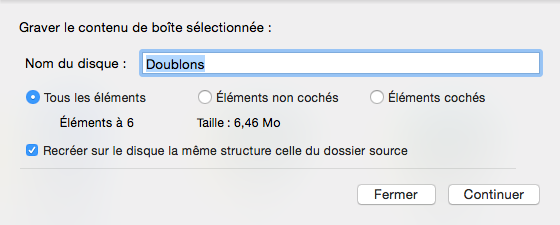
Gravage.
La première étape consiste à donner un nom au disque optique à graver, puis de sélectionner le bouton d'option adéquat (les champs d'information seront automatiquement mis à jour) :
si vous souhaitez graver tous les contenus ou les éléments sélectionnés,
si vous avez marqué des éléments et que vous ne souhaitez pas les graver,
si vous souhaitez graver les éléments marqués.
recopie, sur le disque gravé la même structure de dossiers que ceux du disque original. Considérons par exemple que vous gravez un élément ayant pour nom MonFichier qui réside dans /MonVolume/Users/Votre_compte_utilisateur/Dossier A/MonDossier/MonFichier, sur un disque ayant pour nom Doublons. Cette option aura pour résultat d'avoir le même chemin d'accès pour tous les éléments gravés, et l'emplacement de gravage du fichier sera : /Doublons/MonVolume/Users/Votre_compte_utilisateur/Dossier A/MonDossier/MonFichier
permet de fermer la fenêtre sans lancer de gravure du disque.
lance le processus de gravage, tout en affichant les informations associées et l'option permettant de l'interrompre.
Les formats de disque optique pris en charge sont : le CD-ROM, le CD-ROM réinscriptible, le DVD, le DVD réinscriptible, le DVD double couche.
