


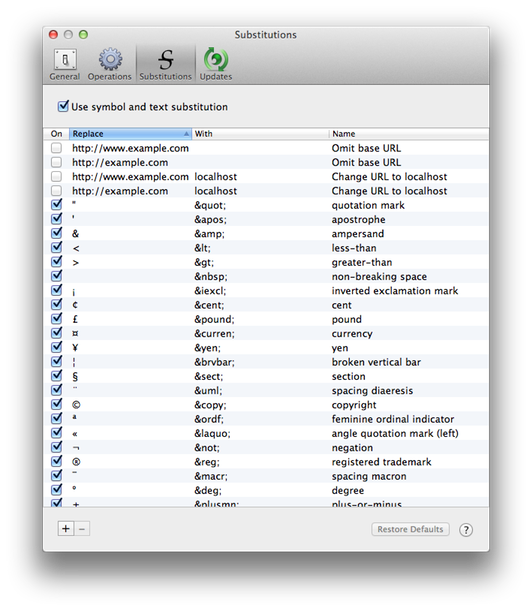
Das Einstellungen-Fenster wird über den Menüeintrag
BlogAssist > Einstellungen
aufgerufen. Dies ist die
Einstellungen-Seite Ersetzungen
. Sie enthält eine Tabelle mit
Ersetzungen, die BlogAssist auf Text anwenden kann.
Wenn aktiviert, werden die Ersetzungen sowohl auf Wert 1 als auch auf Wert 2 angewendet. Jeder Text, der schon erfolgreich ersetzt wurde, wird nich nochmal ersetzt.
Ein eher komplexes Beispiel zeigt dies: Nehmen wir an, der
Vorgabetext lautet Éxample™ <foo & & bar>
. Das
Ergebnis wird seinÉxample™ <foo
& & bar>
– beachte Sie, dass das
&
nicht geändert wurde.
Haken Sie diesen Text an, wenn Sie die Ersetzungen-Optionen nutzen wollen; ansonsten sollten Sie den Haken entfernen. Standardmäßig sind diese Optionen eingeschaltet.
Die Checkboxen in der Tabelle aktivieren oder deaktivieren jede Ersetzung, so dass Sie ganz gezielt auch schon definierte Ersetzungen mal abschalten können, ohne gleich sämtliche Ersetzungen abschalten oder die entsprechenden Zeilen löschen zu müssen.
Um eine Zeile in der Tabelle bearbeiten zu können, selektieren Sie sie. Machen Sie ggf. einen Doppelklick in einen Text hinein, um das entsprechende Eingabefeld zu sehen. Geben Sie in der Ersetzen-Spalte ein, welcher Text ersetzt werden soll, in der mit-Spalte den entsprechenden Ersatztext. In der Name-Spalte können Sie (nur für Ihre eigene Orientierung) der entsprechenden Ersetzung einen Namen geben.
Durch das Anklicken eines Spaltentitels können Sie die Zeilen umsortieren.
Klicken Sie auf den  -Button, um der Ersetzungen-Liste eine
neue Zeile hinzuzufügen. Sie können die neue Zeile an eine beliebige
Position in der Liste ziehen.
Klicken Sie auf den  -Button, um die selektierte(n) Linie(n)
zu löschen.
Achtung: Die Löschaktion wird ohne Rückfrage ausgeführt und kann nicht rückgängig gemacht werden.
Wenn Sie die Standardeinstellungen dieser Einstellungen-Seite wiederherstellen wollen, klicken Sie auf diesen Button. Die Standardwerte stellen die von uns empfohlenen Einstellungen dar, aber natürlich sind Einstellungen dazu da, auf Wunsch geändert zu werden. Die Einstellungen der anderen Seiten werden nicht verändert. Sie müssen dann noch eine Sicherheitsfrage bestätigen, falls diese nicht von Ihnen schon abgeschaltet wurde.
 Mit einem Klick auf diesen Button öffnen Sie die
Anleitung-Seite, die dieses Fenster beschreibt, also genau die Seite,
die Sie jetzt gerade lesen.
