Der Suchort Programme-Unterstützung
(standardmäßig in
der Scanliste) bedarf besonderer Erwähnung, weil er Zugriff auf die
Datenbanken von iTunes, iPod, iPhoto, Aperture und Mail bietet. Sie
können somit die entsprechenden Datenbanken nach Dubletten
durchsuchen und alle Lösch-Aktionen direkt mit Apples Programmen
synchronisieren.
Wenn Sie eine Suche in Mail, iTunes, Aperture oder iPhoto
durchführen, empfiehlt es sich, jeweils nur dort zu suchen und nicht
noch gleichzeitig an anderen Stellen. Zudem können Sie jeweils nur an
einem Suchort gleichzeitig in Programme-Unterstützung
suchen.
DupeZap blendet die anderen Wahlmöglichkeiten automatisch aus, wenn
Sie eine davon gewählt haben (wenn Sie z.B. iPhoto-Bilder
selektieren, können Sie weder Mail noch iTunes durchsuchen, ohne
vorher iPhoto wieder zu deselektieren).
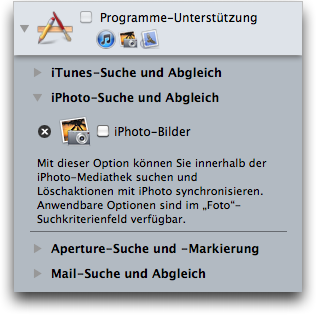
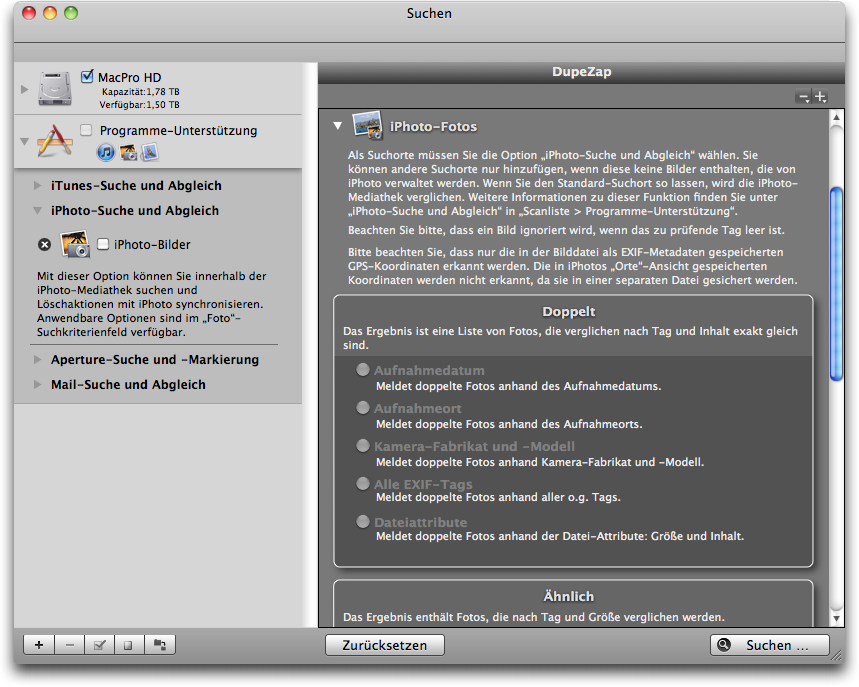
Programme-Unterstützungauszuwählen, öffnen Sie zunächst mit einem Klick auf das Dreieck vor dem Programme-Symbol die Suchorte-Gruppe
Programme-Unterstützung, dann öffnen Sie das gewünschte Programm mit einem Klick auf dessen Dreieck. In der ersten Abbildung sehen Sie, dass
Programme-Unterstützungund
iPhoto-Suche & Abgleichgeöffnet wurden.
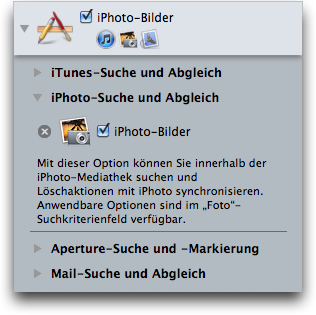
iPhoto-Bilderfür die Suche selektiert wurde (wodurch in der Ebene darüber der Name
Programme-Unterstützungersetzt wurde). Gleichzeitig wurde die Möglichkeit abgeschaltet, die anderen Programme auswählen zu können. Wenn Sie
iPhoto-Bilderwieder deselektieren, heißt die Suchgruppe wieder
Programme-Unterstützungund Sie können auch eines der anderen Programme (iTunes, iPhoto, Aperture oder Mail) wählen.
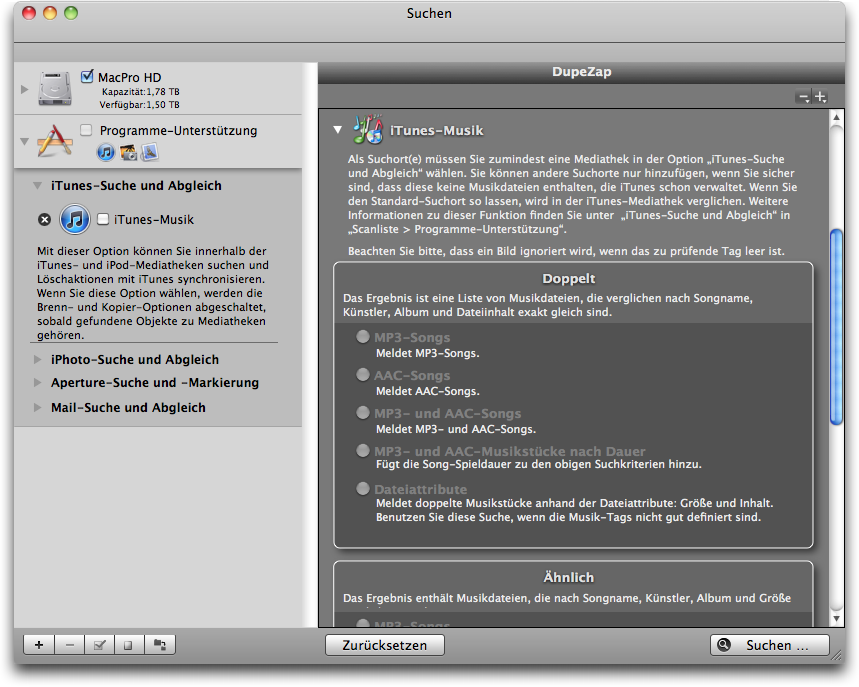
Wenn Sie eine Suche in der iTunes-Mediathek oder in den Fotos von iPhoto auswählen, stellt DupeZap weitere Optionen zur Verfügung, die es Ihnen erlauben, die entsprechende Datenbank zu bereinigen.
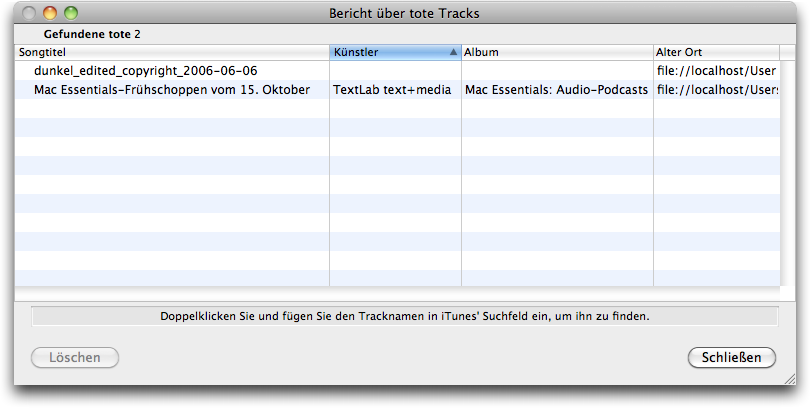
Für iTunes wird die Option aktiviert, nach toten
Tracks zu
suchen und diese anzeigen zu lassen. Ein toter
Track ist eine
Musikdatei, die sich nicht mehr an dem Ort befindet, den iTunes in
seiner Datenbank gespeichert hat. DupeZap zeigt solche toten Tracks
ebenfalls, damit Sie sie leicht kontrollieren und bearbeiten können.
Für iPhoto wird die Option geboten, nach vermissten
Bildern zu suchen und diese anzeigen zu lassen. Ein vermisstes
Bild ist eines, das sich nicht mehr an dem Ort befindet, den iPhoto in
seiner Bild-Datenbank vermerkt hat. DupeZap zeigt solche toten
Bilder-Fundorte, so dass Sie sie rasch prüfen und bearbeiten können.
Wenn die Suche nach toten Tracks oder toten Bildern beendet ist (sie nachfolgende Abbildung), selektieren Sie alle Einträge, die Sie entfernen möchten und klicken Sie dann den [Löschen]-Button.