DupeZap > Schnelleinstieg > 1. Schritt: Nach Dubletten suchen > Begrenzen Sie die Suche auf einen oder wenige Suchorte
Index
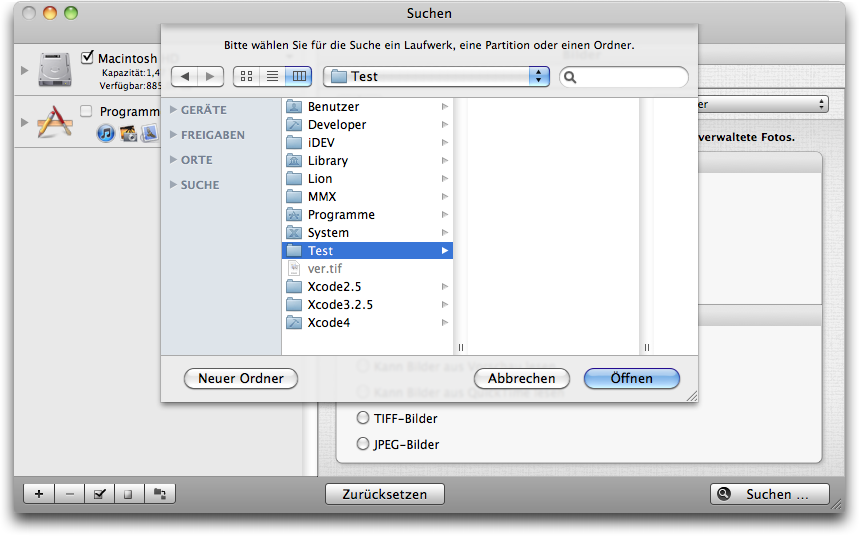
Laufwerk oder Ordner hinzufügenim Suchen-Menü können Sie im Finder zu einem Laufwerk oder Ordner navigieren, der dann durch einen Klick auf den [Öffnen]-Button selektiert wird. Im Beispiel wurde der Ordner Test gewählt.
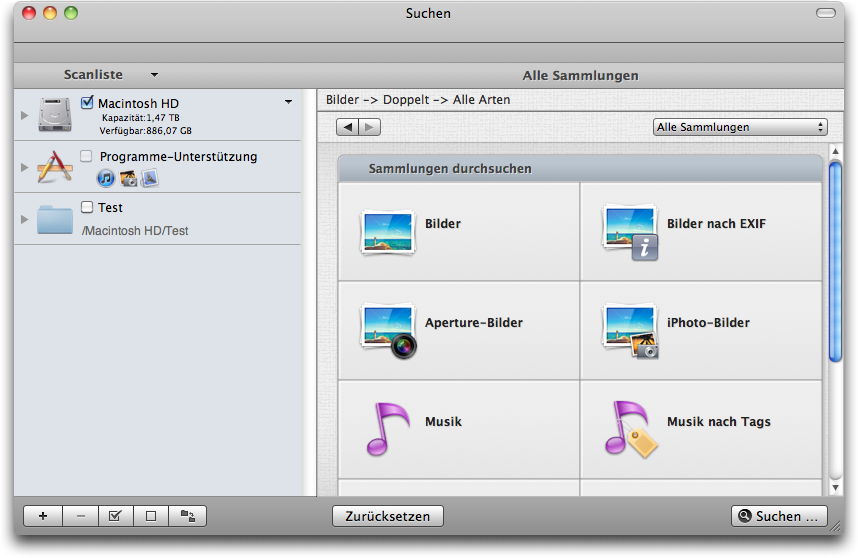
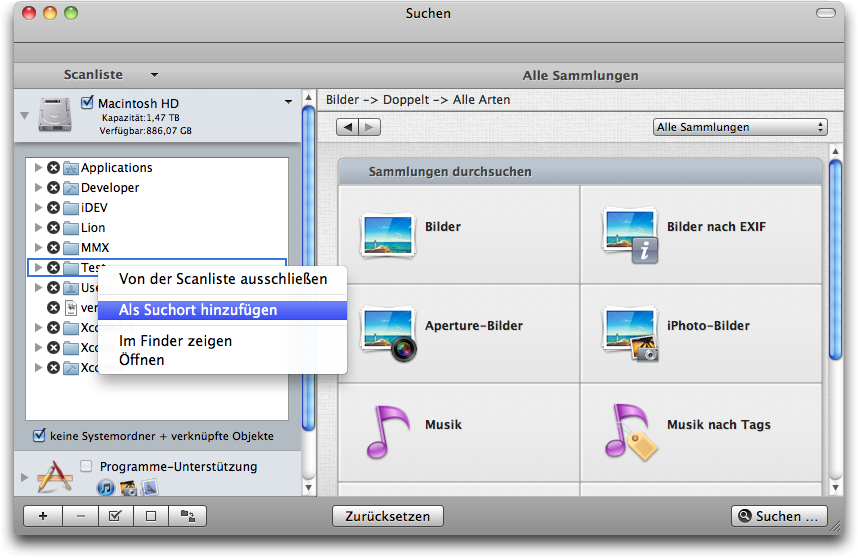
Laufwerk oder Ordner hinzufügen. Oder sie öffnen einen schon in der Scanliste befindlichen Suchort, indem Sie auf das Dreieck vor seinem Symbol klicken, wählen einen Ordner, den Sie hinzufügen wollen, rufen das Kontext-Menü auf (mit [Ctrl]-Klick) und wählen dort den Menüeintrag
Als Suchort hinzufügen.
Üblicherweise ist es einfacher, ein paar bestimmte Suchorte hinzuzufügen, als erst einen sehr großen Suchort wie z.B. eine Festplatte zu öffnen und dann alle außer ein paar gewünschten Suchorten dort auszuschließen. Für gezielte Suche ist das Hinzufügen von Suchorten also die beste Methode.
Ein anderer Grund dafür, dass Sie üblicherweise die Methode
Hinzufügen
der Methode Ausschließen
vorziehen sollten,
ist, dass DupeZap beim Vergleichen von mindestens zwei Suchorten jedem
geprüften Suchort ein Farbetikett (wie in der Abbildung weiter unten
gezeigt) zuweist. Die Suchorte werden dabei als individuelle Container
behandelt und durch weitere Möglichkeiten können Sie rascher
identifizieren, welche Objekte woher stammen. (Für weitere
Informationen lesen Sie bitte DupeZap-Etiketten
.) Wenn Sie
Etiketten benutzen, können Sie maximal acht Suchorte gleichzeitig
durchsuchen lassen. Sie können die Etiketten-Option natürlich
jederzeit im Einstellungen
-Fenster abschalten, wodurch die
Such-Begrenzung aufgehoben wird. Allerdings können Sie dann auch
sämtliche Etiketten-bezogenen Funktionen nicht mehr nutzen.