Home2. Schritt: Objekte zur Behandlung auswählenFilternde Sammelkörbe3. Schritt: Ausgewählte Objekte behandeln
  DupeZap > Schnelleinstieg > 2. Schritt: Objekte zur Behandlung auswählen Index

Einfacher Sammelkorb

Einfacher Sammelkorb

Tipp: Weil DupeZap sich merkt, welche Objekte Sie gelöscht haben, müssen Sie jedes Mal bestätigen, wenn Sie ein Objekt löschen wollen. Damit Sie nicht ständig wieder das Bestätigungs-Fenster sehen, nutzen Sie die manuelle Methode, um alle gewünschten Objekte in einem Vorgang zu löschen.

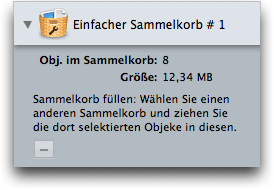
Wählen Sie im Ablage-Menü den Eintrag Neuer einfacher Sammelkorb oder klicken Sie den zweiten Button unten links im Dubletten-Fenster an, um einen neuen einfachen Sammelkorb zu erzeugen. Ziehen Sie die Objekte, die Sie behandeln wollen, in diesen neuen Sammelkorb. Um Objekte wieder aus dem Sammelkorb zu entfernen, selektieren Sie den Sammelkorb, selektieren Sie anschließend die zu entfernenden Objekte in dem Korb und klicken Sie dann auf den [–]-Button im Sammelkorb. Die Objekte werden nur aus diesem Sammelkorb entfernt, nicht aber aus der Trefferliste.


Copyright © Hyperbolic Software & DSD.net
Letzte Aktualisierung am 22. Juni 2015

Home2. Schritt: Objekte zur Behandlung auswählenFilternde Sammelkörbe3. Schritt: Ausgewählte Objekte behandeln