Home3. Schritt: Ausgewählte Objekte behandeln3. Schritt: Ausgewählte Objekte behandelnLöschen
  DupeZap > Schnelleinstieg > 3. Schritt: Ausgewählte Objekte behandeln Index

Verschieben + Kopieren

Sie können selektierte Objekte oder den Inhalt eines selektierten Sammelkorbs verschieben oder kopieren. Um selektierte Objekte zu verschieben oder zu kopieren, müssen Sie mindestens ein Objekt selektiert und entweder im Ergebnis-Menü den Menüeintrag Verschieben oder im Aktions-Menü des Symbolleiste-Buttons [Verschieben + Kopieren] den Eintrag Selektierte Objekte gewählt haben.

Um den Inhalt eines Sammelkorbs zu verschieben oder zu kopieren, wählen Sie im Aktions-Menü des Symbolleiste-Buttons [Verschieben + Kopieren] bitte den Menüeintrag Inhalt des gewählten Sammelkorbs.

Beide Menüeinträge öffnen ein Sichern-Dialogfenster, in dem Sie das Ziel auswählen können. Wenn Sie ein gültiges Ziel festgelegt haben, sehen Sie das Verschiebeoptionen-Formular, in dem Sie die gewünschte Aktion weiter einstellen können. Wenn Sie den Menüeintrag Selektierte Objekte gewählt haben, ist der einzige Unterschied zum untenstehenden Fenster, dass dort in der Titelzeile dann "Die selektierten Objekte verschieben: statt Den Inhalt des gewählten Sammelkorbs verschieben: steht.
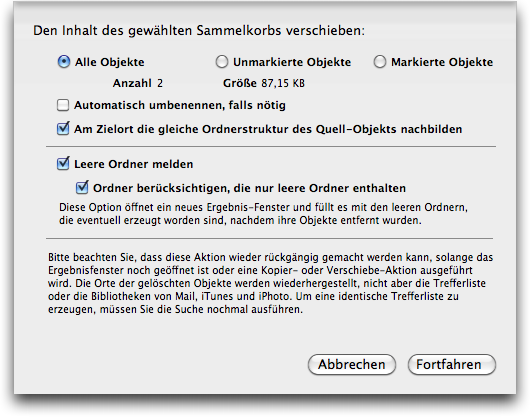
Das Optionen-Formular Verschieben + Kopieren

[Abbrechen]-Button:
Damit schließen Sie das Verschiebeoptionen-Formular, ohne irgendwas zu verschieben oder zu kopieren.

[Weiter]-Button:
Damit starten Sie den Verschiebe- oder Kopiervorgang, bei dem angezeigt wird, wie weit die Daten schon gebrannt wurden. Sie können den Verschiebe- oder Kopiervorgang jederzeit abbrechen (siehe Löschen).

Wählen Sie zunächst den passenden Radiobutton:

Alle Objekte Wählen Sie diese Option, wenn Sie den gesamten Inhalt oder alle selektierten Objekte verschieben oder kopieren wollen.
Unmarkierte Objekte Wählen Sie diese Option, wenn Sie Objekte markiert haben und nur die unmarkierten Objekte verschieben oder kopieren wollen.
Markierte Objekte Wählen Sie diese Option, wenn Sie nur die markierten Objekte verschieben oder kopieren wollen.

Die darunterstehenden Informationsfelder werden automatisch aktualisiert.

Automatisch umbenennen, falls nötig
Ist diese Option abgehakt, werden Objekte umbenannt, indem am Ende des Namens eine aufsteigende Nummer angehängt wird, wenn ein Objekt gleichen Namens schon am Zielort besteht.
Am Zielort die gleiche Ordnerstruktur des Quell-Objekts nachbilden
Diese Option bildet auf dem Ziel-Medium die gleiche Ordnerstruktur des Quell-Objekts nach. Nehmen wir z.B. an, Sie möchten ein Objekt namens meineDatei, dessen Pfad /MeinLaufwerk/Benutzer/MeinBenutzerName/OrdnerA/MeinOrdner/meineDatei lautet, auf einem Medium namens Dubletten brennen. Diese Option bewirkt, dass alle Ordner des Quellobjekts auf dem Medium ebenfalls angelegt werden, so dass der Pfad auf dem Medium anschließend /Dubletten/MeinLaufwerk/Benutzer/MeinBenutzerName/OrdnerA/MeinOrdner/meineDatei lautet.
Diese Option ist sehr nützlich, um Objekte rasch zum Wiederherstellen zu finden – wir empfehlen, diese Option immer zu nutzen.
Leere Ordner melden
Diese Option listet alle leeren Ordner, die dadurch entstanden sind, dass Objekte verschoben wurden, in einem neuen Ergebnisfenster.
Ordner berücksichtigen, die nur leere Ordner enthalten
Sie können sogar durch das Verschieben eines leeren Ordners einen anderen leeren Ordner erzeugen, so dass Sie mit dieser Option auch diese Ordner berücksichtigen können, die nur leere Ordner enthalten. Dadurch können Sie die Anzahl der Suchvorgänge auf einen einzigen Suchvorgang reduzieren.

Achtung: Wenn Sie diese Funktion nutzen und eine Suche in iTunes, iPod, iPhoto oder Mail gemacht haben, werden die entsprechenden Datenbanken nicht synchronisiert und Sie erzeugen entsprechende tote Datei-Links in den entsprechenden Programmen. Die Synchronisierung erfolgt nur, wenn Sie eine Löschen-Aktion benutzen.


Copyright © Hyperbolic Software & DSD.net
Letzte Aktualisierung am 22. Juni 2015

Home3. Schritt: Ausgewählte Objekte behandeln3. Schritt: Ausgewählte Objekte behandelnLöschen