


Mit einem einfachen Klick auf eines der Toolbar-Icons lösen Sie die wichtigsten Funktionen für das Arbeiten mit Ihren PDF-Dokumenten aus:


Dieses Symbol zeigt, dass im aktuell gezeigten Dokument
Skizzen
vorhanden sind und im Navigations-Fenster dargestellt
werden können.

Dieses Symbol zeigt, dass im aktuell gezeigten Dokument ein Inhaltsverzeichnis vorhanden ist und im Navigations-Fenster dargestellt werden kann.

Wenn Sie auf dieses Icon klicken, wird das Navigations-Fenster links vom Dokument-Fenster geöffnet bzw. geschlossen.

Diese Button-Zeile ist sehr praktisch und einfach zu bedienen. Ein Klick auf das Symbol ganz links lässt die Dokument-Anzeige auf die allererste Seite zurückspringen, ein Klick auf das Symbol ganz rechts entsprechend auf die allerletzte Seite. Ein Klick auf die beiden anderen Pfeile blättert die Dokument-Anzeige jeweils eine Seite zurück oder weiter.
Die Zahlen in der Mitte der Seiten-Navigation zeigen die aktuelle Seite und die Gesamtzahl Seiten im geladenen Dokument an, z.B. bedeutet 12 / 128, dass die 12. Seite eines 128seitigen Dokuments gerade gezeigt wird. Wenn Sie in diesen Zahlenbereich hineinklicken, erscheint ein kleiner Eingabe-Dialog, in dem Sie eingeben können, zu welcher Seite die Dokument-Anzeige springen soll. [Return] beendet die Eingabe. Das Dokument-Fenster wird anschließend automatisch aktualisiert und zeigt die gewünschte Seite.

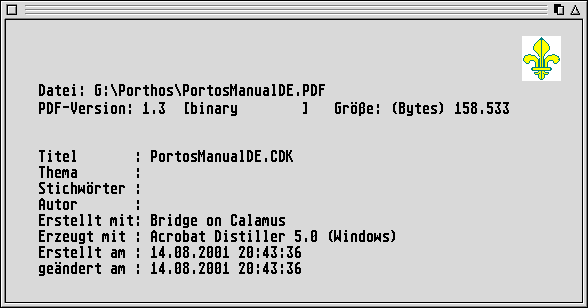
Nach einem Klick auf dieses Icon öffnet sich der nachfolgend gezeigte Dialog mit Informationen über das aktuelle PDF-Dokument:

Diese Funktion ist momentan noch nicht verfügbar.

Wenn Sie auf dieses Icon klicken, wird die aktuelle Seite im Dokumentfenster möglichst im Maßstab 1:1 dargestellt, entsprechend der Seitenmaß-Angaben, die Porthos im PDF gefunden hat.

Wenn Sie auf dieses Icon klicken, wird die aktuelle Seite im Dokumentfenster so dargestellt, dass ihre Seitenhöhe genauso breit ist wie die Dokumentfenster-Höhe.

Wenn Sie auf dieses Icon klicken, wird die aktuelle Seite im Dokumentfenster so dargestellt, dass ihre Seitenbreite genauso breit ist wie die Dokumentfenster-Breite.

Wenn Sie dieses Icon anklicken, erscheint der Drucken-Dialog von NVDI aus dem Betriebssystem. Dieser Dialog ist Ihnen sicher vertraut. Seine Bedienung wird hier als bekannt vorausgesetzt.
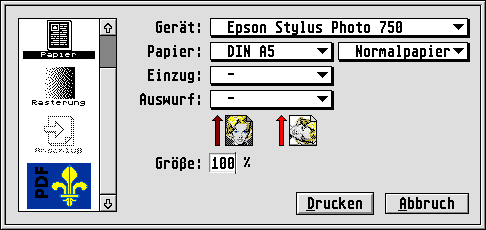
Im Druckdialog erreichen Sie über das Porthos-Icon
einen
Dialog für spezielle Einstellungen beim Druck von PDF-Dokumenten:
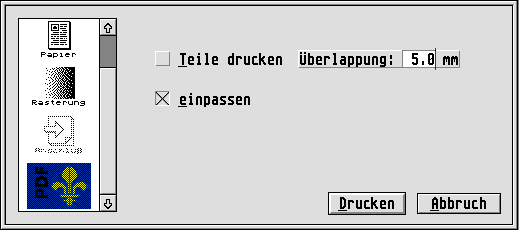
Falls das PDF-Dokument größer ist, als Ihr Papier im Drucker, so können Sie das Dokument automatisch einpassen (verkleinern) oder in Teilen drucken. Hierbei lässt sich die Überlappung der einzelnen Teile wählen!item [Zeitbalken]

Dieser Zeitbalken erscheint immer dann, wenn eine Aktion ausgeführt wird, die etwas länger dauert. Er informiert Sie über den Fortschritt der Aktion.
