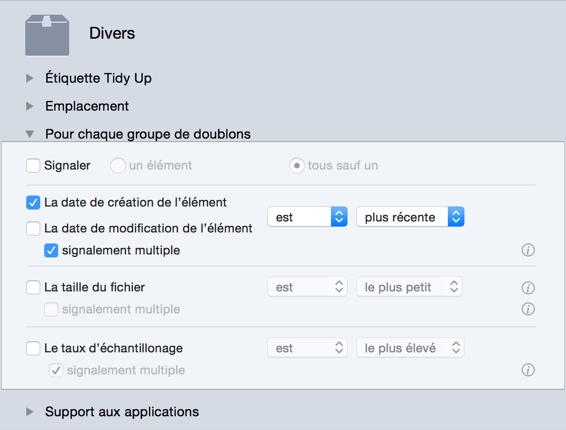
Ce scénario comporte trois phases :
la première crée une boîte intelligente,
la seconde marque les éléments à conserver,
la troisième met à la Corbeille les éléments non souhaités.
Divers :
Pour chaque groupe de doublons :
Cette boîte signale, lorsqu'ils existent, tous les éléments ayant la date la plus récente dans chacun des groupes de doublons et il fonctionne comme de la même manière que pour les dates les plus anciennes. Toutefois, si vous souhaitez conserver le contenu de cette boîte, vous devez suivre les étapes suivantes.
Une fois que la boîte est créée :
Pour mettre à la corbeille les éléments et conserver les fichiers les plus récents :
Tous les éléments trouvés.
Contenu de la boîte sélectionnéeà partir du menu local associé à la
Corbeilledans la barre d'outils.
Éléments non cochés.
Continuerpour les mettre à la Corbeille.
Modifiez ou ajoutez la date de modification si nécessaire.