


Cette option copie les éléments si la destination se trouve sur un disque dur différent de ceux de la source, sinon les éléments seront simplement déplacés.
Conseil : si vous souhaitez copier les éléments sur le même disque que ceux de la source, attribuez leur une étiquette Finder puis effectuez la copie à partir du Finder.
Vous pouvez déplacer/copier les éléments sélectionnés ou le contenu d'une boîte sélectionné.
Pour déplacer/copier les éléments sélectionnés, vous devez
sélectionner au moins un élément et choisir l'élément de menu
Éléments sélectionnés
depuis le menu local du bouton
Déplacer & Copier
ou depuis le menu Résultat
.
Pour déplacer/copier le contenu d'une boîte, vous devez
sélectionner vous devez choisir l'élément de menu Contenu de la
boîte sélectionné
depuis le menu local du bouton Déplacer &
Copier
.
Ces deux éléments de menu permettent d'ouvrir la fenêtre de
dialogue Enregistrer à partir de laquelle vous pourrez sélectionner
la destination, puis, si une destination valide a été
sélectionnée, une fenêtre d'options Déplacer & Copier
va
s'ouvrir, permettant de poursuivre la personnalisation de l'action que
vous êtes en train de réaliser.
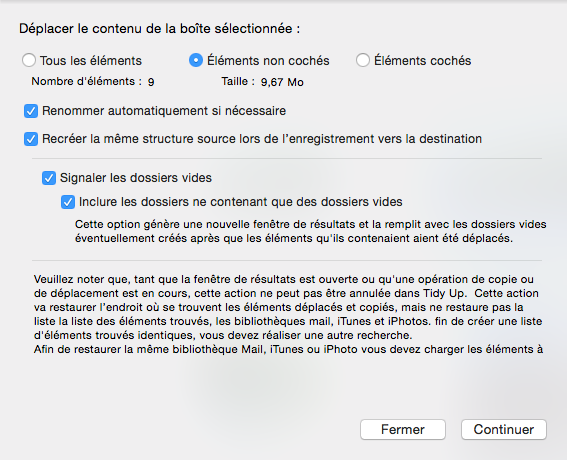
Déplacer et Copier.
Commencez par sélectionner le bouton d'option adéquat :
| Tous les éléments | si vous souhaitez déplacer/copier tous les contenus ou les éléments sélectionnés, |
| Éléments non marqués | si vous avez marqué des éléments et que vous ne souhaitez pas les déplacer/copier, |
| Éléments marqués | si vous souhaitez déplacer/copier les éléments marqués. |
Les champs d'information seront automatiquement mis à jour.
renomme un élément en ajoutant une valeur qui sera incrémentée en fin de nom, si un élément comportant le même nom existe déjà à l'emplacement destinataire.
L'option recopie, sur le disque gravé la même structure de dossiers que ceux du disque original.
Considérons par exemple que vous gravez un élément ayant pour nom MonFichier qui réside sur /MonVolume/Users/Votre_compte_utilisateur/Dossier A/MonDossier/MonFichier, sur un disque ayant pour nom Doublons. Cette option aura pour résultat de générer le même chemin d'accès pour tous les éléments gravés, et l'emplacement de gravage du fichier sera : /Doublons/MonVolume/Users/Votre_compte_utilisateur/Dossier A/MonDossier/MonFichier.
Cette option est utile pour retrouver rapidement des éléments à restaurer et son utilisation est recommandée pour la sauvegarde.
L'option, liste dans une nouvelle fenêtre, les dossiers vides qui sont créés après la suppression d'éléments.
En supprimant un dossier vide, vous pouvez créer un nouveau dossier vide, vous pouvez alors utiliser l'option et ainsi limiter le nombre de recherche à un.
perdus. La synchronisation ne sera réalisée que si vous utilisez l'une des options de mise à la Corbeille.
