


Suchfenster-Einzelheiten
Erweiterter Modus
Einfacher Modus
- Allgemein
-
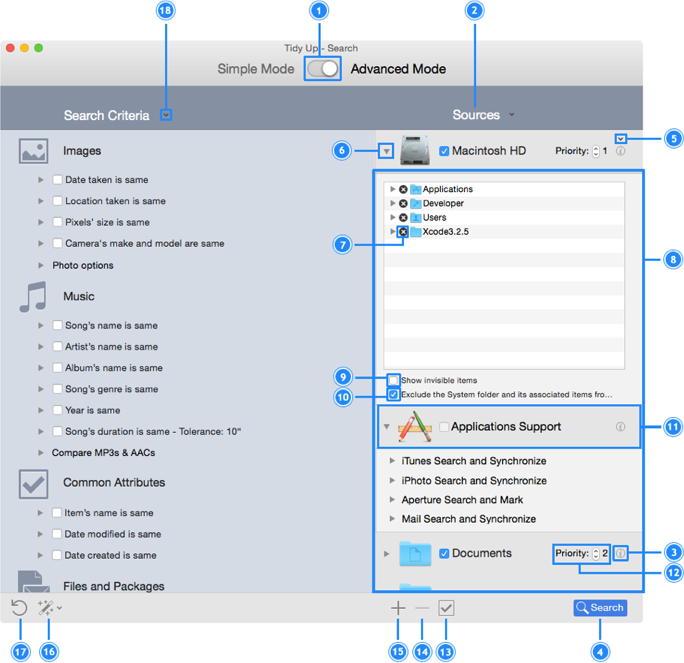
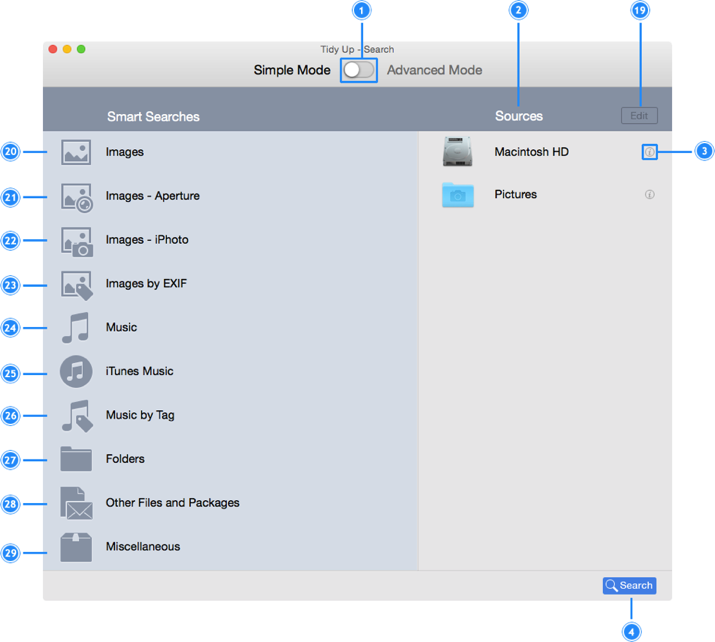
- Umschalter zwischen einfachem und erweitertem Suchmodus.
- Quellen-Menü: Über dieses Menü können Sie Quellen-Sets
auswählen, sichern und laden.
- Info-Button: Zeigt Informationen über den Ort.
- Startet den Suchvorgang, sobald eine Suche und mindestens ein
Suchort gewählt sind.
- Erweiterter Modus
-
- Dieses kleine Dreieck ist nur sichtbar, wenn Sie zuvor Suchorte
von der Suche ausgeschlossen hatten. Wenn Sie es anklicken, wird eine
Liste der Ordner sichtbar, die Sie zuvor ausgeschlossen hatten. Von
dieser Liste können Sie Ordner wieder zur Quellen hinzufügen.
- Klicken Sie auf dieses Dreieck, um eine Liste der Ordner zu
sehen, die in dem Suchort enthalten sind. Aus dieser Liste können Sie
Unterordner von der Suche ausschließen.
- Wenn Sie auf das (x)-Symbol klicken, schließt TidyUp
die gewählten Ordner von den Suchorten in den Quellen aus.
- Quellen: Hier legen Sie die Suchorte fest, in denen Sie suchen
wollen.
- Mit dieser Checkbox können Sie ein- oder ausschalten, ob
unsichtbare Objekte gezeigt werden sollen.
- Wenn Sie diese Option abhaken, können Sie den
System-Ordner von der Suche ausschließen. Sehr nützlich, um
zu vermeiden, dass wichtige Systemdateien gelöscht werden.
- Programme-Unterstützung: Dieser Suchort ist immer automatisch
vorhanden. Hier können Sie die Mediatheken von iPhoto, Aperture,
iTunes und Mail als Suchorte festlegen.
- Dies ist der Priorität-Button: Je höher der Zahlwert, desto
wichtiger werden gefundene Dateien in diesem Suchort angesehen. Das
wird gebraucht, wenn TidyUp filternde Sammelkästen im
Trefferliste-Fenster bereitstellen soll. Im Abschnitt
Filternde
Sammelkästen
erfahren Sie mehr darüber.
- Markierungen-Aufheben-Button: Damit können Sie auf einmal alle
Markierungen für Suchorte in den Quellen wieder entfernen.
- Entfernt selektierte Ordner oder Laufwerke von der Quellen.
- Hiermit fügen Sie beliebige Ordner oder aktivierte Laufwerke
Ihres Computers zur Quellen hinzu.
- Suchstrategie-Button: Hier können Sie eine neue Suchstrategie
starten oder eine gesicherte Suchstrategie laden.
- Dieser Button hebt die momentan zugewiesenen Suchkriterien und
alle anderen abgehakten Optionen (wie z.B.
Leere Ordner melden
)
wieder auf.
- Suchkriterien-Button: Öffnet ein Menü, über das Sie eine
Suchkriterien-Liste sichern, laden, importieren und exportieren
können.
- Einfacher Modus
-
- Bearbeiten-Button: Hiermit können Sie die Quellen bearbeiten.
- Bilder: Diese Intelligente Suche enthält generelle
Suchmethoden für Bilder auf Ihrem Computer oder auf angeschlossenen,
aktivierten Speichermedien.
- Aperture-Bilder: Diese Intelligente Suche enthält Suchmethoden
für die Aperture-Mediathek.
- iPhoto-Bilder: Diese Intelligente Suche enthält Suchmethoden
für die iPhoto-Mediathek.
- Bilder nach EXIF: Diese Intelligente Suche bietet
Möglichkeiten, Bilder anhand ihrer EXIF-Metadaten zu vergleichen, wie
z.B. das Aufnahmedatum oder der Aufnahmeort.
- Musik: Diese Intelligente Suche enthält generelle Suchmethoden
für Musik auf Ihrem Computer oder auf angeschlossenen, aktivierten
Speichermedien.
- iTunes-Musik: Diese Intelligente Suche enthält Suchmethoden
für die iTunes-Mediathek.
- Musik nach Tags: Diese Intelligente Suche ist nützlich, um
Musik zu finden, die nicht von iTunes verwaltet wird.
- Ordner: Diese Intelligente Suche sucht Ordner nach
verschiedenen Kriterien.
- Andere Dateien und Pakete: Diese Intelligente Suche enthält
Suchmethoden für verschiedenste Dateitypen.
- Verschiedenes: Diese Intelligente Suche schließlich enthält
verschiedenste nützliche Suchmethoden, um Ihren Computer von weiterem
Ballast zu befreien, wie z.B. alte Cache-Dateien, Protokolle oder
Einstellungen.
