


Ergebnisfenster-Einzelheiten
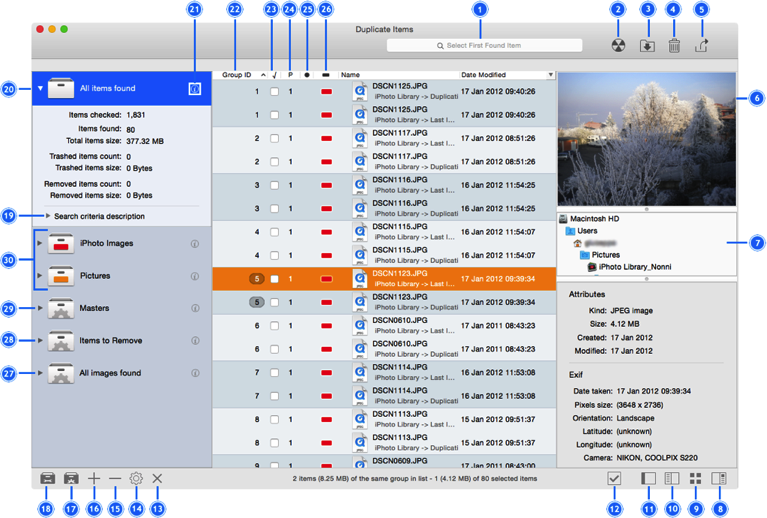
Listen-Ansicht
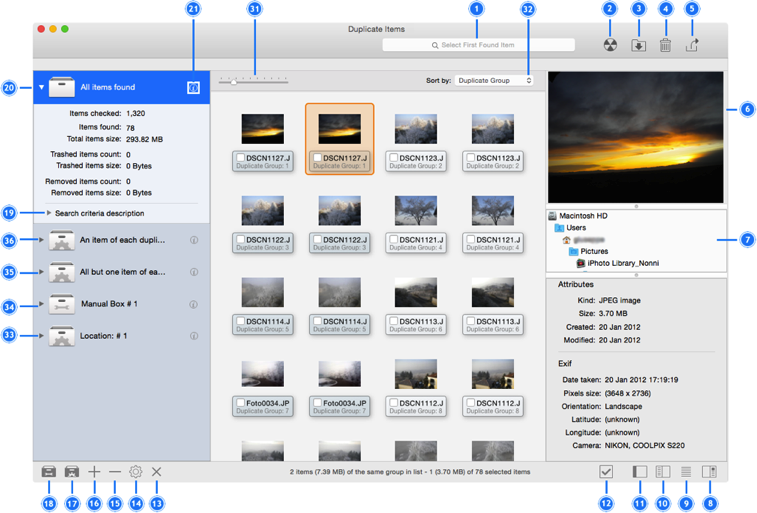
Raster-Ansicht
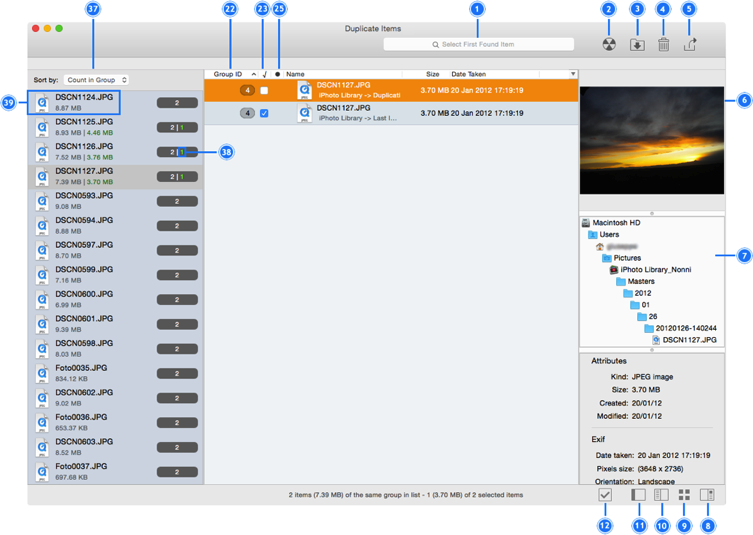
Gruppen-Ansicht
- Allgemein
-
- Suchfeld: Nutzen Sie die mächtige Suchfunktion, um rasch
Objekte nach verschiedenen Kriterien zu finden. Anhand der gefundenen
Objekte können Sie dann z.B. einen neuen Sammelkasten anlegen oder
sie einfach selektieren.
- Brennen: Brennt den Inhalt des selektierten Sammelkastens auf
ein entsprechendes Medium. Öffnet ein Optionen-Formular.
- Verschieben + Kopieren: Verschiebt oder kopiert die
selektierten Objekte oder den Inhalt des selektierten Sammelkastens
(wenn das Ziel auf einer anderen Festplatte ist als die Quelle, wird
kopiert, sonst einfach verschoben). Öffnet ein Optionen-Formular.
- Löschen: Löscht die selektierten Objekte oder den Inhalt des
selektierten Sammelkastens. Öffnet ein Optionen-Formular.
- Export: Exportiert die Dublettenliste im HTML- oder Textformat.
- Information panel: shows information about the selected items.
- Pfadliste: Zeigt den kompletten Pfad des selektierten Objekts.
- Blendet den Info-Bereich ein oder aus.
- Zeigt die Objekte in einer Listen- oder Raster-Ansicht.
- Blendet die Gruppen-Ansicht ein oder aus.
- Blendet das Kasten-System ein oder aus.
- Abhaken-Button: Zeigt einige Optionen, mit denen Sie sehr
schnell Dubletten selektieren können.
- Kasten-System (Raster- und Listen-Ansicht)
-
- Löschen-Button: Löscht den selektierten filternden
Sammelkasten.
- Verändern-Button: Öffnet das Formular zum Ändern der
Einstellungen des selektierten Sammelkastens.
- Entfernen-Button: Blendet einen selektierten filternden
Sammelkasten aus.
- Zeigen-Button: Erzeugt einen neuen Dateiarten-Sammelkasten oder
zeigt einen vorher gesicherten filternden Sammelkasten.
- Erzeugt einen neuen filternden Sammelkasten.
- Erzeugt einen neuen einfachen Sammelkasten.
- Suchkriterien-Beschreibung: Zeigt die verwendeten Suchkriterien
in Textform (Erweiterter Modus) oder die benutzte Intelligente Suche
(Einfacher Modus).
- Sammelkasten
Alle gefundenen Objekte
: Enthält alle
gefundenen Objekte. Da TidyUp alle Objekte auflistet, die den
benutzten Suchkriterien entsprechen, entfernen Sie bitte nicht alle
Objekte, die in diesem Sammelkasten sind. Wenn Sie dies täten,
würden Sie alle Objekte mit den entsprechenden Charakteristiken
entfernen und damit eventuell wichtige Daten verlieren.
- Info-Button: zeigt Informationen über den Kasten.
- Listen-Ansicht
-
- Gruppe #: Dies ist die eindeutige ID-Nummer, die jeder
Dublettengruppe zugewiesen wird.
- Objekte ab-/anhaken: Nutzen Sie auch das Tastatur-Kurzkommando
[cmd][x].
- Priorität: Zeigt die Priorität, die in den Quellen dem
Suchort zugewiesen wurde, an dem sich dieses Objekt befindet.
- Finder-Etikett: Zeigt das im Finder dem Objekt zugewiesene
Farbetikett.
- TidyUp-Etikett: Zeigt das Farbetikett, dass von TidyUp dem
Suchort zugewiesen wurde (nur verfügbar, wenn Sie mehrere Suchorte
aktiviert hatten).
- Dateiarten-Sammelkasten.
- Sammelkasten
Nach Prüfung entfernen
: Enthält nach den
gewählten Prioritäten die Objekte, die Sie nach Prüfung entfernen
können. Trotzdem empfiehlt es sich, vor dem Löschen von Dateien
sicherheitshalber noch eine Sicherungskopie anzulegen.
- Sammelkasten
Behalten!
: Enthält nach den gewählten
Prioritäten die zu behaltenden Objekte.
- Farbige Sammelkästen: Enthalten alle Objekte, die sich an dem
entsprechend eingefärbten Suchort befinden.
- Raster-Ansicht
-
- Vergrößert/verkleinert die Vorschaubild-Größe.
- Pop-up-Menü
Sortiert nach
: Nutzen Sie es, um die
gefundenen Objekte nach verschiedenen Kriterien zu sortieren.
- Schnellfilter-Sammelkasten.
- Einfacher Sammelkasten.
- Sammelkasten
Alle außer einem Objekt jeder
Dublettengruppe
: Enthält alle Objekte außer einem jeder
Dublettengruppe, nach dem Zufallsprinzip gewählt. Der Sammelkasten
wird nicht direkt von Filterkriterien für Objekte, Dateigröße,
Datum usw. beeinflusst.
- Sammelkasten
Ein Objekt aus jeder Dublettengruppe
:
Enthält ein nach dem Zufallsprinzip gewähltes Objekt aus jeder
Dublettengruppe. Der Sammelkasten wird nicht direkt von
Filterkriterien für Objekte, Dateigröße, Datum usw. beeinflusst.
- Gruppen-Ansicht (Kasten-System ausgeblendet)
-
- Gruppen-Nummer: Jede Dublettengruppe hat eine eindeutige
ID-Nummer.
- Objekte Markieren/Markierung aufheben: Sie können [Cmd][X] als
Tastenkombination verwenden.
- Finder-Etikett: Zeigt das im Finder zugewiesene Farbetikett.
- Sortierung-Menü: Sie können die Gruppen hiermit nach
verschiedenen Kriterien sortieren.
- Diese Zahl zeigt, wie viele Dubletten aus der Gesamtzahl an
Dubletten markiert sind.
- Dublettengruppen.
